

Halo guys! Balik lagi sama gue di artikel kali ini yang bakal ngebahas topik seru banget buat kalian para pengguna Mikrotik atau yang baru belajar jaringan. Udah pada tahu kan kalau Mikrotik tuh salah satu router OS paling powerfull yang sering dipake di kantor, warnet, sekolah, atau bahkan rumah lo sendiri? Nah, salah satu fitur yang paling sering dicari tuh gimana caranya blokir situs di Mikrotik. Entah itu buat ngeblokir situs dewasa, situs judi, game online yang bikin produktivitas ancur, atau situs-situs toxic lainnya.
Di artikel kali ini, gue bakal jelasin step by step cara blokir situs di Mikrotik dengan mudah banget. Mulai dari metode paling dasar sampe yang advanced. Gak usah khawatir kalo lo masih newbie, karena gue bakal jelasin dengan bahasa yang santai, gaul, dan pastinya gampang dipahami. So, siapin kopi atau teh lo, duduk santai, dan baca artikel ini sampe abis ya!
Apa Itu Mikrotik Dan Kenapa Lo Harus Pake Fitur Blokir Situs?
Sebelum kita masuk ke tutorialnya, mending kita bahas dulu nih apa sih Mikrotik itu? Jadi Mikrotik adalah sistem operasi dan perangkat keras buatan Latvia yang berfungsi sebagai router jaringan. Banyak banget ISP (Internet Service Provider) dan perusahaan pake Mikrotik karena fiturnya lengkap dan harganya terjangkau. Salah satu fitur andalannya ya kemampuan filtering atau blokir akses ke website tertentu.
Kenapa sih kita perlu blokir situs? Beberapa alasannya antara lain:
Meningkatkan produktivitas kerja atau belajar. Coba bayangin kalo di kantor atau sekolah ada karyawan atau siswa yang buka YouTube, TikTok, atau Netflix terus pas jam kerja. Dijamin produktivitas bakal turun drastis.
Melindungi dari konten berbahaya. Banyak situs phishing, malware, atau situs dewasa yang bisa ngerusak perangkat atau jaringan lo.
Menghemat bandwidth. Streaming video, download file besar dari situs tertentu bisa bikin bandwidth jebol.
Kebijakan perusahaan atau sekolah. Beberapa institusi punya aturan ketat soal situs apa aja yang boleh diakses.
Nah, dengan Mikrotik, lo bisa blokir situs-situs tersebut dengan berbagai metode. Yuk kita bahas satu-satu!
Metode Blokir Situs Di Mikrotik: Ada Beberapa Cara?
Sebelum lo praktek, penting banget buat tahu kalo ada beberapa metode buat blokir situs di Mikrotik. Masing-masing punya kelebihan dan kekurangan. Berikut tabel perbandingannya biar lo lebih paham:
| Metode | Level Kesulitan | Kelebihan | Kekurangan |
|---|---|---|---|
| Layer 7 Protocol | Sedang | Bisa blokir berdasarkan konten, fleksibel | Boros CPU, butuh regex yang tepat |
| Web Proxy | Mudah | Gampang dikonfigurasi, bisa filtering HTTP | Gak work buat HTTPS, perlu proxy server |
| DNS Static | Sangat Mudah | Simple, ringan, gak makan resource | Gampang diakalin sama pengguna, cuma blokir berdasarkan domain |
| Address List + Firewall | Mudah | Efektif, bisa blokir IP dan domain, ringan | Butuh update list manual, ribet kalo banyak situs |
| Access List (L7 + DST) | Sulit | Paling akurat, bisa deteksi konten | Kompleks, butuh pengetahuan regex |
Sekarang lo udah punya gambaran kan metode mana yang pengen lo pake? Kalau gue pribadi sih saranin pake kombinasi antara Address List dengan Firewall Rules, ditambah Layer 7 Protocol buat jaga-jaga. Tapi tenang, gue bakal jelasin semua metodenya step by step.
Persiapan Sebelum Blokir Situs Di Mikrotik
Sebelum lo mulai konfigurasi, ada beberapa hal yang harus lo siapin dulu nih:
Akses ke Mikrotik. Lo bisa akses via Winbox, SSH, atau WebFig. Buat yang masih pemula, Winbox adalah paling recommended karena tampilannya yang user-friendly.
Login credentials. Pastikan lo punya username dan password admin Mikrotik. Biasanya default-nya admin dan password kosong (tapi please jangan dibiarin gitu aja, ganti password biar aman).
Daftar situs yang mau diblokir. Siapin list domain atau URL yang pengen lo blokir, misalnya youtube.com, tiktok.com, facebook.com, atau situs judi online.
Koneksi internet yang stabil. Biar proses download package atau update gak putus-putus.
Winbox aplikasi. Lo bisa download dari website resmi Mikrotik.
Oke, kalo semua udah siap, kita gas ke tutorialnya!
Cara Blokir Situs Di Mikrotik Dengan Address List Dan Firewall Rules
Ini dia metode yang paling sering dipake dan cukup efektif. Prinsipnya gini: kita bikin daftar alamat (address list) yang berisi domain-domain situs yang mau diblokir, terus kita bikin firewall rule buat nge-drop semua koneksi ke address list tersebut.
Langkah 1: Buka Winbox dan Login
Colok kabel LAN lo ke Mikrotik atau pastikan lo terhubung ke jaringan yang sama. Buka aplikasi Winbox, nanti secara otomatis bakal scan perangkat Mikrotik di jaringan lo. Klik MAC Address yang muncul, trus masukin username dan password. Kalo belum pernah ganti, default-nya username: admin, password: (kosong).
Langkah 2: Buat Address List
Address list ini ibarat buku catatan yang berisi alamat-alamat yang bakal kita blokir. Caranya:
- Masuk ke menu IP -> Firewall -> tab Address Lists.
- Klik tombol + (plus) atau Add New.
- Isi Name: misalnya blokir_situs (terserah lo mau namain apa).
- Isi Address: ini lo isi dengan IP address dari situs yang mau diblokir. Tapi karena kita mau blokir berdasarkan domain, kita bakal pake cara lain sedikit.
- Alternatif: Lo juga bisa isi dengan subnet kalo mau blokir range IP tertentu.
- Klik OK.
Langkah 3: Blokir Berdasarkan Domain (DNS Based)
Nah, masalahnya situs-situs besar kaya YouTube atau TikTok punya banyak IP address yang bisa berubah-ubah. Jadi kalo lo blokir IP aja, gak bakal efektif. Makanya kita pake metode yang lebih cerdas: blokir berdasarkan Domain Name.
Caranya:
- Masuk ke IP -> DNS.
- Pastikan DNS Cache di-enable.
- Di bagian Static, tambahin entry baru. Isi Name dengan domain yang mau diblokir, misalnya www.youtube.com, dan isi Address dengan IP yang gak valid, misalnya 0.0.0.0 atau 127.0.0.1 (loopback).
- Klik OK.
- Ulangi buat setiap domain yang mau lo blokir.
Tapi metode ini punya kelemahan: kalo user setting DNS manual di komputernya pake DNS publik kaya Google 8.8.8.8, mereka tetap bisa akses situs tersebut. Jadi kurang ampuh buat user yang agak pinter.
Langkah 4: Firewall Rules Buat Blokir
Ini adalah langkah yang paling penting. Kita bakal bikin firewall rule yang bakal nge-drop koneksi ke situs-situs yang udah kita masukin ke address list.
- Masuk ke IP -> Firewall -> tab Filter Rules.
- Klik tombol + (Add New).
- Di tab General:
- Chain: Forward (karena kita mau blokir traffic yang lewat router).
- Protocol: 6 (TCP) -> karena HTTP/HTEMS pake TCP.
- Di tab Advanced:
- Content: isi dengan kata kunci yang ada di situs yang mau diblokir, misalnya "youtube" atau "tiktok".
- Atau lo bisa pake Layer 7 Protocol (nanti dibahas).
- Di tab Action:
- Action: Drop (reject juga bisa, tapi drop lebih cepat).
- Klik OK.
Tapi tunggu, cara pake Content di atas kurang optimal karena Mikrotik bakal nge-scan setiap paket yang lewat, dan ini bisa bikin performa router turun drastis kalo situsnya banyak. Makanya kita pake metode yang lebih proper: Layer 7 Protocol.
Cara Blokir Situs Pakai Layer 7 Protocol (Paling Recommended)
Metode ini adalah yang paling powerfull karena Mikrotik bisa mendeteksi konten atau pola dari traffic jaringan, bukan cuma berdasarkan IP atau domain aja. Cocok banget buat blokir aplikasi kaya YouTube, Netflix, atau game online.
Langkah 1: Buat Layer 7 Protocol Pattern
- Masuk ke IP -> Firewall -> tab Layer7 Protocols.
- Klik tombol + (Add New).
- Isi Name: misalnya blokir_youtube.
- Isi Regexp: ini adalah pola regex yang bakal di-scan sama Mikrotik. Contoh regex buat blokir YouTube: ^.(youtube|youtu.be).$
- Klik OK.
Lo bisa cari referensi regex buat berbagai situs di internet. Tapi secara umum, pattern-nya adalah string yang ada di URL atau konten. Misalnya:
- Youtube: ^.(youtube|youtu.be).$
- TikTok: ^.(tiktok|tiktokcdn).$
- Facebook: ^.(facebook|fbcdn).$
- Instagram: ^.(instagram|cdninstagram).$
- Netflix: ^.(netflix|nflxvideo).$
- Game online: ^.(steam|epicgames|blizzard|origin).$
- Situs dewasa: ^.(xnxx|xvideos|pornhub).$
Langkah 2: Buat Firewall Rule dengan Layer 7
Setelah pattern Layer 7 dibuat, sekarang kita hubungkan ke firewall:
- Masuk ke IP -> Firewall -> tab Filter Rules.
- Klik tombol + (Add New).
- Di tab General:
- Chain: Forward.
- Di tab Advanced:
- Layer7 Protocol: pilih blokir_youtube (atau sesuai yang lo buat tadi).
- Di tab Action:
- Action: Drop.
- Klik OK.
Ulangi langkah di atas buat setiap Layer 7 protocol yang lo buat. Lo juga bisa gabungin beberapa pattern dalam satu rule dengan cara bikin satu Layer 7 protocol yang regex-nya panjang, misalnya:
^.(youtube|youtu.be|tiktok|facebook|instagram|netflix).$
Tapi hati-hati, makin panjang regex, makin berat proses scanning-nya di CPU router.
Cara Blokir Situs Dengan Web Proxy Mikrotik
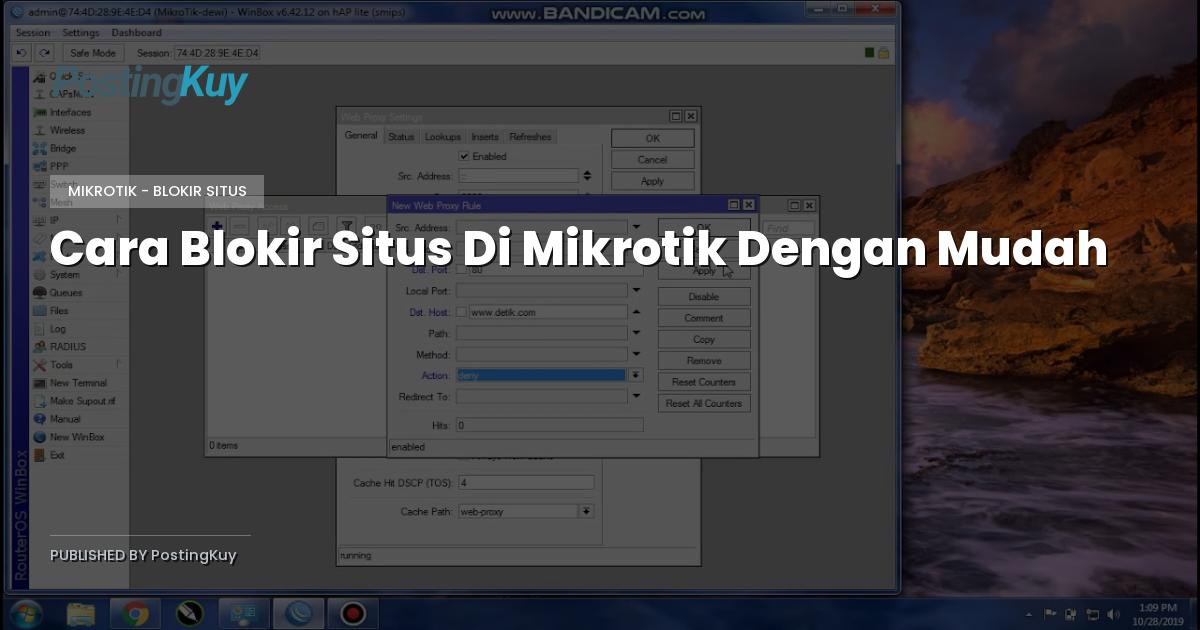
Metode lain yang bisa lo coba adalah pake Web Proxy. Metode ini bekerja dengan cara menjebak semua traffic HTTP (port 80) buat lewat proxy server internal Mikrotik, kemudian lo bisa atur situs mana aja yang diizinkan atau diblokir.
Langkah 1: Aktifkan Web Proxy
- Masuk ke IP -> Web Proxy.
- Centang Enabled.
- Isi Port: 3128 (default) atau ganti sesuai selera, misal 8080.
- Isi Hostname atau IP address dari Mikrotik lo.
- Di Cache Administrator, isi email lo (opsional).
- Ceklis Anonymous dan Transparent Proxy jika perlu.
- Klik OK.
Langkah 2: Buat Access List Web Proxy
Di menu yang sama (IP -> Web Proxy), lo bakal liat tab Access. Klik tab tersebut, trus klik + (Add New).
- Isi Dst Host: domain yang mau diblokir, misalnya *.youtube.com atau *.tiktok.com.
- Action: Deny (kalo mau blokir) atau Allow (kalo mau izinin).
- Klik OK.
Langkah 3: Redirect Traffic ke Web Proxy
Ini penting! Kalo gak di-redirect, user bisa aja bypass proxy dengan setting manual di browser. Caranya:
- Masuk ke IP -> Firewall -> tab NAT.
- Klik + (Add New).
- Di tab General:
- Chain: dstnat.
- Protocol: 6 (TCP).
- Dst Port: 80 (karena kita mau redirect HTTP aja).
- Di tab Action:
- Action: redirect to.
- To Port: 3128 (atau port proxy yang lo setting tadi).
- Klik OK.
Dengan ini, semua traffic HTTP port 80 bakal otomatis lewat proxy, dan situs yang ada di daftar blokir bakal di-block.
Catatan Penting: Metode ini cuma work buat HTTP, bukan HTTPS. Karena HTTPS traffic-nya udah dienkripsi, proxy gak bisa liat kontennya. Jadi buat situs yang pake HTTPS (kayak YouTube, Facebook, dll), metode ini gak bakal efektif. Solusinya? Pake Layer 7 atau metode lain.
Cara Blokir Situs Di Mikrotik Pakai Script Otomatis
Buat lo yang males ngatur satu-satu, lo bisa pake script automation biar proses blocking lebih efisien. Misalnya lo punya list situs ribuan, masa mau masukin manual satu-satu? Mending pake script.
Langkah 1: Siapkan File List Situs
Bikin file teks (txt) yang berisi daftar domain yang mau diblokir. Contoh isinya:
facebook.com tiktok.com youtube.com instagram.com twitter.com netflix.com spotify.com steampowered.com
Simpan file dengan nama misalnya blocked_sites.txt.
Langkah 2: Upload File ke Mikrotik
- Buka Winbox.
- Masuk ke Files (menu kiri).
- Drag and drop file txt lo ke jendela Files Mikrotik.
- Tunggu sampai upload selesai.
Langkah 3: Jalankan Script Import
- Masuk ke System -> Scripts -> Add New.
- Isi Name: import_blocklist.
- Di kolom Source, paste script berikut:
:foreach i in=[/file get blocked_sites.txt contents] do={ :local domain $i; /ip firewall layer7-protocol add name=($domain) regexp=("." . $domain . ".") /ip firewall filter add chain=forward protocol=tcp layer7-protocol=($domain) action=drop }
- Klik OK.
- Jalankan script dengan cara klik kanan nama script, trus pilih Run Script.
Script di atas bakal otomatis bikin Layer 7 protocol dan firewall rule buat setiap domain yang ada di file txt. Tapi hati-hati, ini bisa bikin banyak banget rule dan bikin performa router drop.
Alternatif yang lebih ringan: pake address list dengan script yang membaca domain dari file, trus resolve ke IP, baru di-input ke address list. Tapi itu butuh script yang lebih kompleks.
Cara Blokir Situs Dengan Time Based (Jadwal)
Nah, ini dia fitur yang sering banget diminta: blokir situs cuma di jam-jam tertentu. Misalnya di kantor, YouTube diblokir jam 08:00 - 17:00, tapi diizinkan pas jam istirahat atau setelah jam pulang. Atau di rumah, game online diblokir pas jam belajar anak-anak.
Di Mikrotik, lo bisa atur jadwal pake fitur Time di firewall rules.
Langkah 1: Buat Firewall Rule Blokir dengan Time Setting
- Masuk ke IP -> Firewall -> Filter Rules.
- Klik + (Add New).
- Di tab General:
- Chain: Forward.
- Di tab Advanced:
- Layer7 Protocol: pilih protocol yang udah lo buat (misal blokir_youtube).
- Di tab Extra:
- Time: lo bisa atur jam berapa rule ini aktif.
- Contoh: isi 08:00:00 sampai 17:00:00 (Senin-Jumat).
- Di tab Action:
- Action: Drop.
- Klik OK.
Dengan cara ini, di luar jam yang ditentukan, rule blokir gak bakal aktif dan user bisa akses situs tersebut dengan bebas. Cocok banget buat kantor yang pengen kasih kelonggaran di jam istirahat atau setelah jam kerja.
Langkah 2: Tambah Rule Allow (Opsional)
Kalo lo mau lebih fleksibel, lo bisa bikin dua rule: satu buat allow pas jam tertentu, satu buat drop di jam lainnya. Atur priority dengan posisi rule (rule di atas dieksekusi duluan).
Cara Blokir Situs Berdasarkan Kategori (Content Filtering)
Mikrotik juga bisa blokir situs berdasarkan kategori, misalnya situs dewasa, situs judi, situs malware, atau situs sosial media. Tapi fitur ini gak built-in secara native. Lo butuh bantuan third party atau script tambahan.
Beberapa cara yang bisa lo coba:
- Pake DNS Filter (OpenDNS).
OpenDNS (Cisco Umbrella) punya fitur content filtering berdasarkan kategori. Lo tinggal set DNS Mikrotik ke OpenDNS dan pilih kategori yang mau diblokir. Caranya:
- Bikin akun di OpenDNS.
- Daftarin IP publik lo.
- Pilih kategori yang mau diblokir (misal Adult Themes, Gambling, Social Media, dll).
- Di Mikrotik, set DNS server ke 208.67.222.222 dan 208.67.220.220 (IP OpenDNS).
- Matiin DNS cache Mikrotik atau set biar forward ke OpenDNS.
- Pake Script Update OISD (Open Internet Security Database).
OISD adalah database domain berbahaya yang gratis dan bisa diintegrasikan ke Mikrotik via script. Lo tinggal download script dari GitHub dan jalankan di Mikrotik. Script ini bakal otomatis update address list dengan ribuan domain berbahaya.
- Pake AdList (Pi-hole alternatif).
Lo bisa integrasikan Mikrotik dengan Pi-hole atau Adguard Home yang punya fitur blocklist komprehensif. Set DHCP Mikrotik ke IP server Pi-hole, maka semua DNS request bakal difilter.
Perbandingan Metode Blokir Situs Di Mikrotik
Biar lo makin paham, gue kasih tabel perbandingan lengkap antara semua metode yang udah kita bahas:
| Metode | HTTP | HTTPS | Performa | Kemudahan | Cocok Buat |
|---|---|---|---|---|---|
| Address List + Firewall | Ya | Ya | Ringan | Mudah | Kantor kecil, rumah |
| Layer 7 Protocol | Ya | Ya | Berat (CPU) | Sedang | Blokir aplikasi spesifik |
| Web Proxy | Ya | Tidak | Sedang | Mudah | HTTP-only sites |
| DNS Static | Ya | Ya | Sangat Ringan | Sangat Mudah | Situs dengan domain tetap |
| DNS Filter (OpenDNS) | Ya | Ya | Ringan | Mudah | Filter kategori massal |
| Script Otomatis | Ya | Ya | Tergantung jumlah | Sulit | Network besar, banyak situs |
| Time Based | Ya | Ya | Tergantung metode | Sedang | Kantor/sekolah dengan jam kerja |
Saran gue: buat pemula, mulai dari DNS Static atau Address List dulu. Kalo udah agak paham, upgrade ke Layer 7 Protocol. Buat yang butuh solusi enterprise, pake kombinasi DNS Filter eksternal + Layer 7 untuk backup.
Tips Dan Trik Biar Blokir Situs Makin Optimal
Update list secara berkala. Situs-situs berbahaya atau judi sering ganti domain. Lo harus rajin update list biar blocking tetap efektif.
Kombinasikan beberapa metode. Gak ada metode yang 100% ampuh. Pake Layer 7 buat blokir konten, DNS filter buat blokir domain, dan firewall buat blokir IP.
Pantau log firewall. Dari menu Log di Mikrotik, lo bisa lihat traffic apa aja yang di-drop. Ini bisa bantu lo evaluasi apakah rule yang lo bikin efektif atau malah salah blokir situs penting.
Jangan blokir terlalu banyak. Blokir situs yang bener-bener perlu aja. Makin banyak rule, makin berat kerja router, apalagi kalo Mikrotiknya spek rendah kaya RB750 atau RB951.
Pake caching DNS. Dengan caching, proses resolve domain jadi lebih cepat, dan filtering DNS juga lebih responsif.
Backup konfigurasi. Sebelum lo eksperimen, backup dulu konfigurasi Mikrotik lo. Caranya: Files -> Backup -> klik Backup. Simpan file backup di komputer lo. Kalo terjadi error, lo tinggal restore.
Edukasi user. Blokir situs itu solusi teknis, tapi edukasi user juga penting. Kasih tahu kenapa situs tertentu diblokir dan apa dampaknya kalo dilanggar.
Gunakan Queue atau Traffic Shaping. Kalo lo gak tega blokir total, lo bisa batasi bandwidth aja. Misalnya YouTube diblokir? Gak, tapi di-throttle jadi cuma 1 Mbps biar masih bisa dipake tapi gak lancar buat streaming HD.
Studi Kasus: Blokir TikTok di Kantor
Biar lebih jelas, gue kasih studi kasus nyata: blokir TikTok di kantor selama jam kerja.
Kebutuhan:
- Blokir akses ke TikTok dan semua subdomain-nya (tiktok.com, tiktokcdn.com, musically.com, dll).
- Hanya berlaku jam 08:00 - 17:00, Senin sampai Jumat.
- Di luar jam tersebut, TikTok bisa diakses bebas.
Solusi:
- Bikin Layer 7 Protocol dengan regex: ^.(tiktok|musically|tiktokcdn).$
- Bikin Firewall Rule Forward, pake Layer 7 protocol di atas.
- Di tab Extra, set Time: 08:00:00 sampai 17:00:00, Days: Mon, Tue, Wed, Thu, Fri.
- Action: Drop.
- Jangan lupa bikin rule Allow di atas rule Drop (prioritas lebih tinggi) buat jam di luar itu, atau biarkan rule Drop mati otomatis di luar jam yang ditentukan.
Hasilnya: Di luar jam kerja, TikTok bisa diakses. Pas jam kerja, tiba-tiba aja not found. Efektif banget!
Biar Maksimal, Tambahin Juga Blokir di Level DNS.
Bikin static DNS entry buat domain-domain TikTok dengan IP 0.0.0.0. Ini bakal ngeblokir akses bahkan sebelum koneksi dibuat, jadi lebih ringan.
Kesimpulan
Nah, itu dia guys tutorial lengkap cara blokir situs di Mikrotik dengan mudah. Dari yang paling sederhana pake DNS Static, sampe yang paling advanced pake Layer 7 Protocol dan Time Based scheduling. Intinya, pilih metode yang sesuai dengan kebutuhan dan kemampuan lo.
Buat yang baru belajar, saran gue mulai dari Address List + Firewall Rules. Udah cukup ampuh buat blokir situs-situs populer. Kalo butuh filtering yang lebih canggih, upgrade ke Layer 7 Protocol. Dan kalo lo manage jaringan skala besar, kombinasikan semuanya plus pake script otomatis biar lebih efisien.
Ingat, blokir situs itu bukan cuma soal teknis, tapi juga soal kebijakan. Pastikan lo punya alasan yang jelas kenapa suatu situs diblokir, dan komunikasikan ke user biar mereka paham.
Semoga artikel ini bermanfaat buat lo semua. Kalo ada pertanyaan atau bingung dengan salah satu langkah, langsung aja komen di bawah ya. Gue usahain bantu jawab sebisanya. Jangan lupa share artikel ini ke temen-temen lo yang juga lagi belajar Mikrotik. Sampai jumpa di artikel selanjutnya. Gaskeun!
FAQ (Frequently Asked Questions)
- Apakah bisa blokir situs HTTPS di Mikrotik?
Bisa. Metode Layer 7 Protocol dan Address List tetap bisa blokir situs HTTPS karena filtering dilakukan berdasarkan pola di layer aplikasi atau berdasarkan IP address yang di-resolve dari domain. Tapi metode Web Proxy gak bisa blokir HTTPS karena traffic-nya terenkripsi.
- Kenapa setelah setting firewall, situs YouTube tetap bisa dibuka?
Beberapa kemungkinan: (a) Lo pake metode yang salah, misal cuma blokir port 80 (HTTP) padahal YouTube pake HTTPS (port 443). (b) Regex Layer 7-nya kurang tepat. (c) DNS cache di client atau browser masih nyimpen alamat lama. Coba clear cache browser atau restart koneksi.
- Berapa banyak situs yang bisa diblokir tanpa bikin router lemot?
Tergantung spesifikasi router. Buat Mikrotik entry level (RB750, RB951), usahakan gak lebih dari 50-100 rule Address List. Buat yang lebih kenceng (RB4011, CCR series), ribuan rule masih oke. Tapi kalo pake Layer 7 Protocol, usahakan seminimal mungkin karena setiap rule bakal nge-scan traffic.
- Apakah user bisa bypass blokir situs Mikrotik?
Bisa, kalo lo cuma pake metode DNS Static atau Web Proxy. User yang agak pinter bisa ganti DNS manual di komputernya pake DNS publik (Google, Cloudflare). Solusinya: pake Layer 7 Protocol dan web filter (Transparent Proxy + Firewall) yang gampang di-bypass. Plus, blokir akses ke port DNS eksternal (port 53 UDP/TCP) kecuali ke DNS server yang lo tentuin.
- Gimana cara unblock (membuka blokir) situs yang udah diblokir?
Tinggal hapus rule firewall yang berkaitan dengan situs tersebut. Kalo pake Address List, hapus entry domain dari address list. Kalo pake Layer 7, hapus atau disable Layer 7 Protocol-nya. Kalo pake DNS Static, hapus entry static DNS-nya. Setelah itu, restart koneksi atau clear cache biar perubahan langsung efekti.
- Apakah Mikrotik bisa blokir aplikasi mobile (Android/iOS) selain website?
Bisa, selama aplikasi tersebut menggunakan protokol HTTP/HTTPS yang bisa dideteksi. Tapi kalo aplikasi pake protokol proprietary atau UDP, agak susah. Contoh: aplikasi game online pake protokol sendiri, jadi gak bisa diblokir pake Layer 7 biasa. Solusinya blokir berdasarkan port, IP server, atau pake fitur Mangle dan Packet Marking.
- Apakah ada cara blokir situs tanpa ribet setting di Mikrotik?
Ada. Lo bisa pake fitur bawaan Mikrotik kaya Web Proxy Access List atau pake third party tool kaya Pi-hole yang diintegrasikan dengan Mikrotik sebagai DNS server. Tapi untuk fleksibilitas maksimal, ya lo harus belajar setting manual. Gak ada yang instan, guys.



