

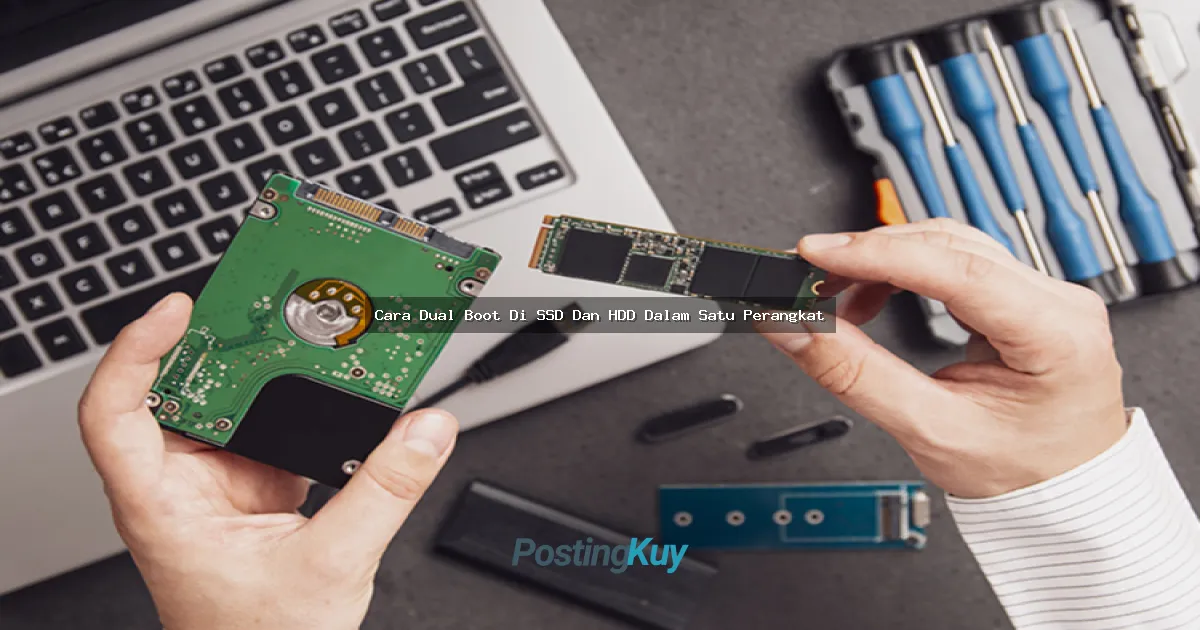
Hai brosis! Lo lagi nyari cara dual boot di SSD dan HDD dalam satu perangkat? Wah, pilihan yang keren banget nih! Ini bener-bener solusi yang bisa bikin komputer lo jadi lebih versatile dan nggak ribet. Bayangin aja, lo bisa punya dua sistem operasi dalam satu laptop atau PC, tapi dengan performa yang tetap mantap karena SSD dan storage yang lega dari HDD.
Gue bakal kasih tutorial lengkap cara dual boot di SSD dan HDD dalam satu perangkat, step by step, dengan bahasa yang gampang dipahami. Tenang aja, gue jelasin pake bahasa anak Jaksel yang santai tapi tetap jelas. Let's go!
Apa Itu Dual Boot SSD dan HDD?
Sebelum kita masuk ke cara dual boot di SSD dan HDD dalam satu perangkat, yuk kita pahami dulu konsepnya. Dual boot artinya lo punya dua sistem operasi dalam satu komputer. Nah, kalau dual boot di SSD dan HDD, artinya lo install satu OS di SSD buat kecepatan, dan satu lagi di HDD buat kapasitas.
Misalnya, Windows 10 di SSD buat kerja atau gaming yang butuh respons cepat, terus Linux di HDD buat development atau testing. Atau bisa juga Windows 11 di SSD dan Windows 10 di HDD. Keren kan?
Kenapa Pilih Dual Boot SSD dan HDD?
Sebelum masuk ke cara dual boot di SSD dan HDD dalam satu perangkat, gue kasih alasan kenapa setup ini worth it banget:
- Performa Gacor: SSD bikin booting dan loading aplikasi lebih cepet
- Storage Lega: HDD nyimpen data besar-besar
- Flexibility Maximal: Bisa pake dua OS sesuai kebutuhan
- Isolasi Data: Data di satu OS nggak ganggu OS lain
- Testing Aman: Coba OS baru tanpa hapus yang lama
Persiapan Sebelum Dual Boot SSD dan HDD
Sebelum mulai cara dual boot di SSD dan HDD dalam satu perangkat, siapin dulu ini:
Hardware yang Diperlukan:
- Komputer/Laptop dengan SSD dan HDD
- USB flash drive minimal 8GB
- Koneksi internet stabil
- Backup data penting (WAJIB!)
Software yang Dibutuhkan:
- ISO file sistem operasi pertama (misal Windows)
- ISO file sistem operasi kedua (misal Linux)
- Software pembuat bootable USB (Rufus atau Etcher)
Backup Data Penting:
Ini nggak boleh dilewatin! Backup semua data penting ke cloud atau harddisk eksternal. Kalau ada yang salah, data lo aman.
Perbandingan Install OS di SSD vs HDD
Sebelum lanjut ke cara dual boot di SSD dan HDD dalam satu perangkat, cek tabel perbandingan ini:
| Aspek | SSD | HDD |
|---|---|---|
| Kecepatan Booting | 10-15 detik | 30-60 detik |
| Loading Aplikasi | Super Cepat | Standar |
| Harga per GB | Lebih Mahal | Lebih Murah |
| Kapasitas | Terbatas (256GB-2TB) | Besar (1TB-8TB) |
| Daya Tahan | Lebih Tahan | Rentan Shock |
| Suara | Silent | Ada Suara Putaran |
Step-by-Step Cara Dual Boot di SSD dan HDD dalam Satu Perangkat
Nah, ini dia bagian yang lo tunggu-tunggu! Cara dual boot di SSD dan HDD dalam satu perangkat yang gampang diikuti.
Step 1: Partitioning SSD dan HDD
Pertama, kita perlu bagi partisi dengan benar. Biasanya SSD untuk OS utama, HDD untuk OS kedua dan data.
- Buka Disk Management di Windows (tekan Win + X, pilih Disk Management)
- Cek kapasitas SSD dan HDD yang tersedia
- Buat partisi di HDD untuk OS kedua (minimal 50GB)
- Siapkan juga partisi untuk data shared (opsional)
Step 2: Install OS Pertama di SSD
Ini biasanya OS utama lo. Ikutin langkah ini:
- Buat bootable USB dengan OS pertama (misal Windows 10/11)
- Restart komputer, masuk BIOS/UEFI (tekan F2, F12, atau Del)
- Set boot priority ke USB
- Install OS di SSD
- Pastikan pilih SSD sebagai lokasi install
- Ikuti proses install sampai selesai
Step 3: Install OS Kedua di HDD
Setelah OS pertama berjalan, saatnya install OS kedua di HDD:
- Buat bootable USB untuk OS kedua
- Restart komputer, boot dari USB kedua
- Saat proses install, PILIH HDD sebagai lokasi install
- PENTING: Jangan install bootloader di SSD, pilih HDD
- Selesaikan proses install
Step 4: Konfigurasi Bootloader
Nah, ini bagian tricky dari cara dual boot di SSD dan HDD dalam satu perangkat. Setelah install dua OS, lo perlu setup bootloader yang benar.
Untuk Windows + Windows:
- Windows biasanya auto detect OS lain
- Boot menu otomatis muncul saat startup
Untuk Windows + Linux:
- Install GRUB bootloader di HDD
- GRUB akan detect Windows di SSD
- Atau pake EasyBCD di Windows untuk manage boot menu
Step 5: Testing Dual Boot Setup
Setelah semua terinstall, test setup dual boot lo:
- Restart komputer
- Lihat apakah boot menu muncul
- Coba boot ke OS di SSD
- Restart lagi, boot ke OS di HDD
- Pastikan kedua OS berjalan normal
Tips dan Trik Dual Boot SSD HDD yang Wajib Tahu
Setelah ngerti cara dual boot di SSD dan HDD dalam satu perangkat, simak tips-tips ini biar setup lo makin optimal:
1. Alokasi Partisi yang Smart
- SSD: System + Program Files (minimal 100GB)
- HDD: OS kedua + Data storage
- Buat partisi shared untuk data yang diakses kedua OS
2. Urutan Install yang Tepat
Selalu install Windows dulu, baru Linux. Windows suka overwrite bootloader, jadi lebih aman install dia duluan.
3. Backup Bootloader
Backup bootloader configuration biar kalau ada masalah bisa restore dengan mudah.
4. Shared Storage Setup
Buat partisi NTFS atau exFAT di HDD yang bisa diakses kedua OS untuk sharing data.
5. Update Driver Teratur
Pastikan driver di kedua OS update, terutama driver storage dan chipset.
Troubleshooting Common Issues
Walaupun udah ngerti cara dual boot di SSD dan HDD dalam satu perangkat, kadang ada masalah. Ini solusinya:
Problem 1: Boot Menu Nggak Muncul
Solusi:
- Cek boot order di BIOS/UEFI
- Repair bootloader pake bootable USB
- Pake software boot repair seperti Boot-Repair-Disk
Problem 2: OS di HDD Lambat
Solusi:
- Pastikan HDD masih sehat (cek SMART status)
- Defragment HDD (khusus Windows)
- Upgrade ke SSD kalau perlu performa lebih
Problem 3: Windows Nggak Detect Linux
Solusi:
- Install EasyBCD di Windows
- Tambah entry Linux ke Windows boot menu
- Atau set BIOS boot langsung ke HDD untuk Linux
Problem 4: Disk Space Habis
Solusi:
- Gunakan disk cleanup tools
- Pindah data ke partisi shared
- Upgrade kapasitas storage
Keuntungan Dual Boot SSD HDD vs Single Drive
Biar makin yakin sama cara dual boot di SSD dan HDD dalam satu perangkat, cek perbandingan ini:
Dual Boot SSD + HDD:
- Performa optimal untuk OS utama
- Storage besar untuk data dan OS kedua
- Isolasi sistem yang lebih baik
- Bisa testing OS tanpa risiko data utama
Single Drive Setup:
- Simpler management
- Nggak perlu partition complex
- Tapi terbatas kapasitas dan performa
- Riskier kalau OS corrupt
Best Practices Maintenance Dual Boot
Setelah berhasil pake cara dual boot di SSD dan HDD dalam satu perangkat, rawat setup lo dengan:
- Regular Backup: Backup data dan system image rutin
- Disk Cleanup: Bersihin file temporary di kedua OS
- Update Security: Update antivirus dan security patch
- Monitor Health: Cek kesehatan SSD dan HDD secara berkala
- Defrag HDD: Khusus untuk HDD, defrag secara periodic
FAQ: Pertanyaan Seputar Dual Boot SSD HDD
1. Apa dual boot bikin SSD atau HDD cepat rusak?
Jawab: Nggak bro! Dual boot nggak ngaruh ke durability SSD atau HDD. Yang penting jangan sering defrag SSD (karena nggak perlu) dan maintain HDD dengan baik.
2. Bisa dual boot Windows 11 dan Windows 10?
Jawab: Bisa banget! Itu salah satu setup yang umum. Windows 11 di SSD buat performa, Windows 10 di HDD buat kompatibilitas aplikasi lama.
3. Minimal kapasitas SSD dan HDD untuk dual boot?
Jawab: SSD minimal 256GB, HDD minimal 500GB. Tapi idealnya SSD 512GB dan HDD 1TB buat nyaman.
4. Apa data di satu OS bisa diakses OS lain?
Jawab: Bisa, dengan buat partisi shared format NTFS atau exFAT. Tapi hati-hati sama permission dan file system compatibility.
5. Gimana kalau mau hapus salah satu OS?
Jawab: Gampang! Hapus partisi OS yang mau dihapus, terus repair bootloader OS yang tersisa. Atau pake disk management tools.
6. Bisa dual boot lebih dari dua OS?
Jawab: Bisa banget! Tapi perlu planning partition yang baik dan kapasitas storage yang cukup.
7. Apa perlu BIOS atau UEFI mode khusus?
Jawab: Disarankan pake UEFI mode karena lebih modern dan secure. Tapi pastikan kedua OS support UEFI.
Kesimpulan
Nah, itu dia cara dual boot di SSD dan HDD dalam satu perangkat yang lengkap banget! Dari persiapan, step-by-step install, sampai troubleshooting semua udah gue bahas.
Intinya, dual boot SSD HDD itu solusi brilliant buat yang pengen kombinasi performa kencang dan storage lega. Lo bisa enjoy booting cepat dari SSD sambil punya ruang besar di HDD untuk OS kedua dan data.
Yang paling penting: selalu backup data sebelum mulai, ikutin step dengan teliti, dan jangan takut experiment. Kalau ada masalah, banyak resources online dan komunitas yang bisa bantu.
So, ready to rock your dual boot setup? Gue yakin lo bisa! Kalau ada pertanyaan lagi, tinggal komen aja. Happy computing, brosis!



