

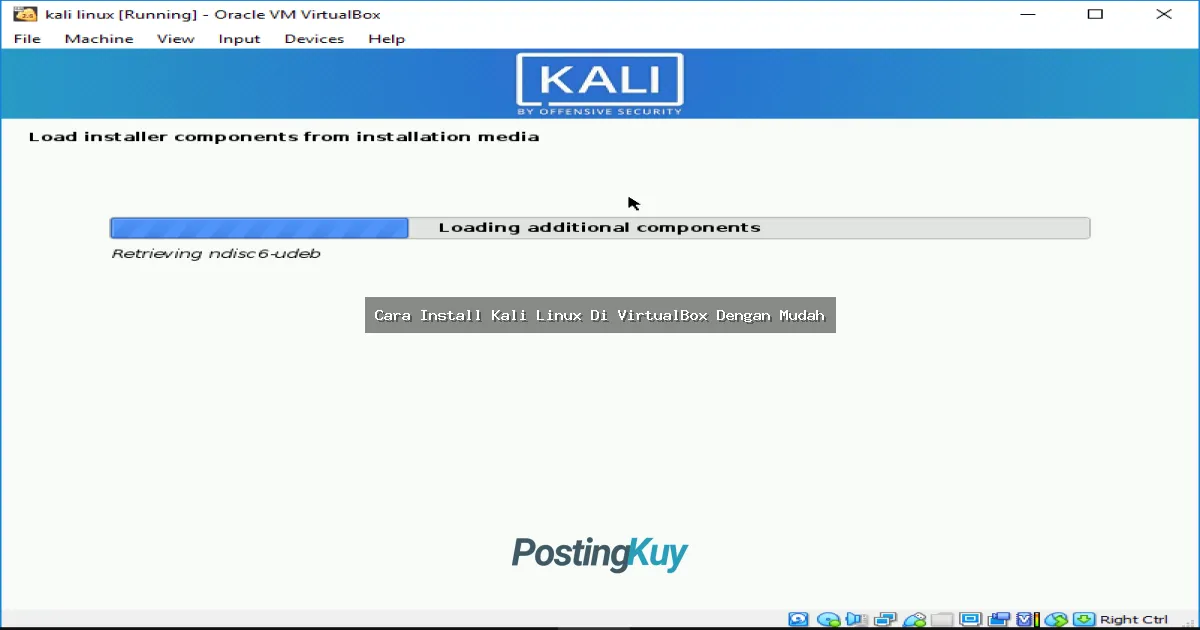
Hai gengs! Kali ini kita bakal bahas gimana sih cara install Kali Linux di VirtualBox dengan mudah dan gak ribet. Buat kalian yang pengen belajar cybersecurity, ethical hacking, atau cuma penasaran sama OS yang satu ini, artikel ini cocok banget buat kalian. Yuk langsung aja kita mulai step-by-step-nya!
Apa Itu Kali Linux dan Kenapa Harus Pake VirtualBox?
Sebelum kita masuk ke tutorial install, kita kenalan dulu yuk sama si Kali Linux ini. Jadi, Kali Linux tuh adalah sistem operasi yang dikhususkan buat penetration testing dan security auditing. OS ini dikembangkan sama Offensive Security dan udah jadi tools wajib buat para cybersecurity enthusiast. Nah, kenapa harus pake VirtualBox? Karena dengan VirtualBox, kita bisa jalanin Kali Linux di dalam Windows, Mac, atau Linux utama kita tanpa harus install ulang atau dual boot. Praktis banget kan?
Persiapan Sebelum Install Kali Linux di VirtualBox
Sebelum kita mulai install, ada beberapa hal yang harus kita siapin dulu nih:
- VirtualBox - Download versi terbaru dari website resminya Oracle
- ISO Kali Linux - Download dari website resmi Kali.org
- Spesifikasi Komputer Minimal - RAM 4GB, storage 20GB, processor dual core
- Koneksi Internet Stabil - Buat download update selama proses install
Gampang kan persiapannya? Pastiin semua udah siap sebelum kita lanjut ke step berikutnya.
Step 1: Download dan Install VirtualBox
Pertama-tama, kita harus install VirtualBox dulu nih. Caranya gampang banget:
- Buka browser, cari "Oracle VirtualBox download"
- Pilih versi yang sesuai sama sistem operasi utama kamu (Windows, Mac, atau Linux)
- Download file installernya
- Double-click file installer dan ikutin instruksi yang muncul
- Tunggu sampai proses install selesai
VirtualBox biasanya cuma butuh waktu 5-10 menit buat install, tergantung spek komputer kamu.
Step 2: Download ISO Kali Linux Terbaru
Setelah VirtualBox udah terinstall, sekarang kita butuh ISO Kali Linux. Ini caranya:
- Buka website Kali.org
- Pilih menu "Downloads"
- Pilih versi yang sesuai (biasanya yang 64-bit)
- Download file ISO-nya
- Tunggu sampai download selesai (file sekitar 3-4GB)
Tips: Pilih versi Kali Linux yang sesuai sama kebutuhan kamu. Ada yang versi Light, Full, atau dengan tools tertentu.
Step 3: Buat Virtual Machine Baru di VirtualBox
Nah, ini dia step yang paling penting! Kita bakal bikin virtual machine buat Kali Linux:
- Buka aplikasi VirtualBox yang udah terinstall
- Klik tombol "New" di pojok kiri atas
- Isi nama: "Kali Linux" (VirtualBox bakal otomatis detect tipe OS-nya)
- Pilih folder penyimpanan buat VM ini
- Atur ukuran memory (RAM): Minimal 2048 MB, lebih bagus 4096 MB
- Pilih "Create a virtual hard disk now"
- Pilih tipe file VDI (VirtualBox Disk Image)
- Pilih "Dynamically allocated"
- Atur ukuran hard disk: Minimal 20GB, recommended 30-40GB
- Klik "Create"
Step 4: Konfigurasi Virtual Machine Kali Linux
Setelah VM berhasil dibuat, kita perlu konfigurasi beberapa setting:
- Klik VM Kali Linux yang udah dibuat
- Klik "Settings"
- Di bagian "System", pastiin boot order: Optical di atas Hard Disk
- Di bagian "Display", atur Video Memory jadi 128MB
- Di bagian "Storage", klik icon CD kosong, lalu pilih "Choose a disk file"
- Pilih file ISO Kali Linux yang udah kita download tadi
- Klik "OK" buat save setting
Step 5: Proses Install Kali Linux di VirtualBox
Sekarang waktunya install Kali Linux beneran! Ikutin step-step ini:
- Klik VM Kali Linux, lalu klik "Start"
- Nanti bakal muncul boot menu Kali Linux
- Pilih "Graphical Install" (buat yang pengen install dengan GUI)
- Pilih bahasa: English atau Indonesia
- Pilih lokasi: Sesuai negara kamu
- Pilih keymap keyboard: Biasanya US English
- Tunggu proses loading selesai
- Isi hostname: Misalnya "kali" atau sesuka kamu
- Isi domain name: Bisa dikosongin atau isi "local"
- Buat username dan password (inget baik-baik passwordnya!)
- Pilih timezone yang sesuai
- Di partitioning disks, pilih "Guided - use entire disk"
- Pilih virtual disk yang udah kita buat
- Pilih "All files in one partition"
- Konfirmasi perubahan ke disk
- Tunggu proses install sistem base
- Pilih mirror untuk package manager (pilih yang terdekat)
- Install GRUB boot loader ke /dev/sda
- Tunggu sampai proses install selesai
- Klik "Continue" buat reboot
Step 6: Setup Awal Setelah Install Kali Linux
Setelah install selesai dan reboot, ada beberapa hal yang perlu kita setup:
- Login pake username dan password yang udah kita buat
- Update system dengan buka terminal dan ketik: sudo apt update && sudo apt upgrade
- Install VirtualBox Guest Additions (penting banget!):
- Klik menu Devices > Insert Guest Additions CD image
- Buka terminal, ketik: sudo apt install build-essential dkms linux-headers-$(uname -r)
- Mount CD: sudo mount /dev/cdrom /mnt
- Run installer: sudo /mnt/VBoxLinuxAdditions.run
- Reboot: sudo reboot
- Atur shared folder kalau perlu
- Install tools tambahan sesuai kebutuhan
Perbandingan: Kali Linux di VirtualBox vs Dual Boot
Buat yang masih bingung milih antara install di VirtualBox atau dual boot, cek tabel perbandingan ini:
| Aspek | VirtualBox | Dual Boot |
|---|---|---|
| Kemudahan Install | Sangat Mudah | Lumayan Sulit |
| Keamanan Data | Aman (terisolasi) | Risiko kehilangan data |
| Performa | Sedikit lebih lambat | Optimal |
| Fleksibilitas | Bisa di-pause, snapshot | Harus reboot tiap ganti OS |
| Storage | Butuh space ekstra | Sharing space dengan OS utama |
| Cocok Untuk | Pemula, testing | Professional, daily use |
Dari tabel di atas, jelas banget kan kalo VirtualBox lebih recommended buat pemula yang pengen coba-coba dulu.
Troubleshooting Common Issues
Biasanya ada beberapa masalah yang sering muncul pas install Kali Linux di VirtualBox. Ini solusinya:
- Black Screen setelah boot: Coba ganti graphics controller di settings VM jadi VBoxSVGA
- Mouse tidak berfungsi: Install Guest Additions dengan benar
- Internet tidak connect: Cek network settings, pilih "Bridged Adapter"
- Low resolution: Install Guest Additions dan restart VM
- Error during install: Pastiin ISO file tidak corrupt, download ulang kalau perlu
Tips dan Trik Optimasi Kali Linux di VirtualBox
Biar Kali Linux di VirtualBox jalan lebih smooth, coba ikutin tips ini:
- Alokasikan RAM yang cukup (minimal 4GB)
- Enable 3D acceleration di display settings
- Install Guest Additions buat performa maksimal
- Buat snapshot sebelum install tools penting
- Gunakan fixed size disk kalau sering install-uninstall tools
- Matikan efek visual yang berat
- Update VirtualBox dan Kali Linux secara berkala
FAQ: Pertanyaan yang Sering Ditanyakan
Q1: Apakah install Kali Linux di VirtualBox aman untuk laptop? A: Aman banget! Karena Kali Linux jalan di lingkungan virtual yang terisolasi dari sistem utama kamu.
Q2: Berapa lama waktu yang dibutuhkan untuk install? A: Sekitar 30-60 menit tergantung spek komputer dan koneksi internet buat download package.
Q3: Bisa gak install Kali Linux di VirtualBox tanpa Guest Additions? A: Bisa, tapi fitur seperti shared folder, copy-paste, dan resize window gak bakal berfungsi optimal.
Q4: Apakah perlu GPU khusus buat jalanin Kali Linux di VirtualBox? A: Gak perlu! VirtualBox pake virtual graphics, jadi GPU laptop biasa udah cukup.
Q5: Bisa gak install tools hacking di Kali Linux VirtualBox? A: Bisa banget! Kali Linux di VirtualBox punya akses penuh ke semua tools penetration testing.
Q6: Berapa besar storage yang dibutuhkan? A: Minimal 20GB, tapi recommended 40GB biar bisa install banyak tools tanpa khawatir kehabisan space.
Kesimpulan
Nah gengs, itu dia cara install Kali Linux di VirtualBox dengan mudah step-by-step. Dari persiapan download VirtualBox dan ISO Kali Linux, bikin virtual machine, sampe proses install dan setup awal, semuanya udah kita bahas lengkap. Yang penting sabar dan ikutin step-stepnya dengan teliti. VirtualBox emang jadi solusi terbaik buat yang pengen coba Kali Linux tanpa harus takut ngerusak sistem utama. Jadi, tunggu apa lagi? Yuk langsung coba install dan eksplor dunia cybersecurity! Jangan lupa selalu gunakan pengetahuan ini untuk tujuan yang positif dan legal ya. Happy hacking (yang ethical)!
Kalau ada masalah selama proses install, jangan ragu buat cari solusi di forum-forum cybersecurity atau tanya langsung ke komunitas. Selamat mencoba!



