
Cek Sekarang: Facebook Mengakses Galeri HP Anda? Ini Solusi Ampuh untuk Menonaktifkannya
Dunia digital saat ini menuntut kesadaran tinggi mengenai privasi. Banyak pengguna media sosial sangat perhatian pada kata sandi dan siapa yang bisa melihat status mereka, namun sering kali mengabaikan aspek teknis di level sistem operasi perangkat. Salah satu celah privasi yang jarang disadari adalah izin akses aplikasi terhadap penyimpanan galeri ponsel.
Jenis aplikasi besar seperti Facebook memang memerlukan sejumlah izin untuk berfungsi dengan lancar, mulai dari mengirim pesan hingga membagikan momen. Namun, pertanyaan besarnya adalah: apakah Facebook benar-benar perlu mengakses seluruh koleksi foto di galery Anda? Dalam beberapa skenario, akses berlebihan ini dapat terjadi, baik karena pengaturan bawaan maupun perubahan kebijakan platform. Menyadari hal ini, penting bagi Anda untuk memeriksa kembali izin aplikasi dan memastikan bahwa langkah-langkah pencegahan telah dilakukan.
Artikel ini akan membahas tuntas bagaimana cara mengelola izin akses foto Facebook agar privasi Anda tetap terjaga tanpa mengganggu penggunaan sehari-hari. Simak panduan lengkapnya di bawah ini.
Apa Riset/facebook Benar Bisa Melihat Foto di Galeri?
Pertanyaan "bisakah Facebook mengintip foto" sebenarnya memiliki jawaban yang kompleks tergantung pada definisi "melihat". Secara teknis, ketika Anda memberikan izin akses ke galeri, aplikasi memiliki hak untuk memindai lokasi penyimpanan file media di perangkat Anda. Hal ini biasanya diperlukan untuk fitur tertentu.
Fitur-fitur tersebut umumnya meliputi:
- Upload Media Cepat: Memudahkan Anda memilih dan mengunggah foto atau video ke postingan tanpa melalui perantara browser.
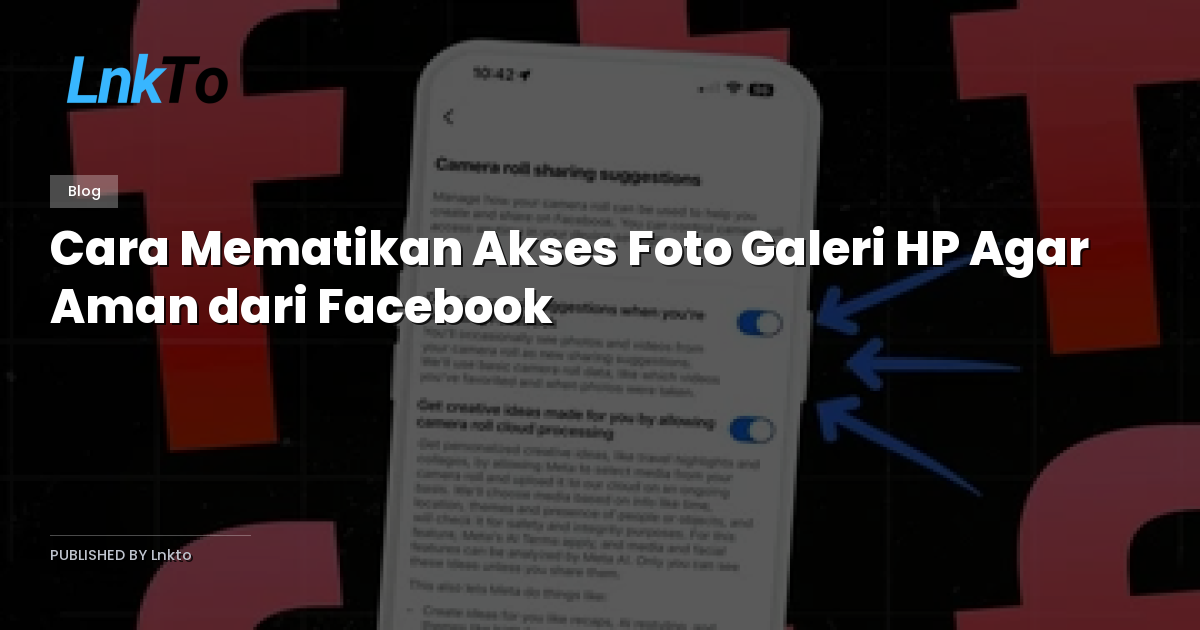
- Fitur Meta Story: Jika Anda menggunakan integrasi cerita otomatis, aplikasi mungkin perlu mengakses foto terbaru untuk membuat salinan konten ke layanan cloud mereka.
- Pengalaman Pengguna: Terkadang aplikasi memindai metadata atau thumbnail untuk memberikan saran konten atau pengalaman visual yang lebih personal.
Namun, kekhawatiran muncul ketika izin ini bersifat All Access (Akses Seluruh File) dan terus aktif meskipun Anda tidak sedang menggunakan aplikasi. Dalam kondisi ini, secara potensi, server atau alur kerja aplikasi memiliki kemampuan untuk menjangkau file media yang tersimpan lokal, termasuk foto pribadi yang mungkin tidak pernah dibagikan ke publik.
Mengapa Penting untuk Membatasi Izin Aplikasi?
Memberikan akses penuh ke galeri tidak selalu menjadi pilihan terbaik dari sisi keamanan siber. Berikut adalah alasan mengapa Anda disarankan untuk mengevaluasi izin aplikasi media sosial:
- Perlindungan Data Pribadi: Foto di galeri seringkali mengandung data sensitif, seperti dokumen identitas, nomor rekening, atau momen keluarga yang hanya ingin Anda simpan sendiri.
- Mengurangi Jejak Digital: Setiap kali aplikasi berinteraksi dengan penyimpanan lokal, jejak log tercipta. Membatasi akses berarti mengurangi permukaan serangan potensial jika terjadi kerentanan pada aplikasi.
- Kontrol Eksplisit: Anda memiliki kendali penuh atas apa yang dibagikan. Dengan membatasi akses hanya pada foto tertentu saat dibutuhkan, Anda tidak perlu takut terjadi upload massal yang tidak disengaja.
Panduan Lengkap Cara Mematikan Akses Foto Facebook
Untungnya, sistem operasi modern telah memberikan kontrol granular kepada pengguna. Anda tidak perlu menghapus aplikasi Facebook untuk menjaga privasi. Anda cukup mengatur izin melalui pengaturan perangkat. Langkah-langkahnya berbeda antara sistem Android dan iOS (iPhone).
Cara Menonaktifkan pada Perangkat Android
Berikut adalah langkah praktis untuk memutus akses Facebook ke galerry Anda di smartphone Android:
- Buka aplikasi Pengaturan atau Settings di HP Anda.
- Gulir ke bawah dan pilih menu Aplikasi atau Apps.
- Di daftar aplikasi yang muncul, cari dan ketuk ikon Facebook.
- Pilih opsi Izin atau Permissions.
- Cari kategori Foto dan Video, Foto dan Media, atau Penyimpanan.
- Tekan pada kategori tersebut dan ubah pengaturannya.
Disarankan untuk memilih opsi "Boleh Hanya Saat Menggunakan Aplikasi" atau "Allow Only While Using the App". Jika Anda merasa lebih aman sepenuhnya, Anda juga bisa memilih "Dilarang" atau "Deny". Perlu diketahui bahwa jika memilih dilarang, Anda mungkin perlu membuka galerry dari aplikasi Galeri terpisah lalu berbagi manual ke Facebook saat ingin memosting foto.
Cara Menonaktifkan pada Perangkat iPhone (iOS)
Pengguna iPhone memiliki antarmuka privasi yang sangat jelas untuk mengelola hal ini. Ikuti langkah berikut:
- Buka aplikasi Pengaturan.
- Gulir ke bawah sampai menemukan bagian Privasi & Keamanan.
- Pilih menu Foto.
- Di bagian ini, Anda akan melihat daftar aplikasi yang meminta akses ke foto. Temukan Facebook.
- Sentuh nama Facebook dan pilih opsi Tidak Ada atau None.
- Jika Anda ingin tetap bisa membagikan foto namun membatasi akses latar belakang, pilih Pilih Foto. Ini memungkinkan Anda memberi tahu Facebook tepat foto mana saja yang boleh diakses setiap kali proses unggah berlangsung.
Dampak Sekunder Setelah Menonaktifkan Akses Galeri
Sebelum Anda memutuskan untuk mematikan izin, ada baiknya memahami apa yang mungkin berubah pada pengalaman penggunaan Facebook Anda. Penyesuaian kecil ini justru membantu orientasi privasi yang lebih baik.
- Proses Upload Sedikit Lebih Lama: Tanpa akses langsung ke galerry, Anda mungkin perlu mencari tombol share dari aplikasi Galeri HP Anda terlebih dahulu, lalu memilih Facebook sebagai tujuan. Ini adalah proses standar berbagi antar-aplikasi.
- Fitur Backup Otomatis Mungkin Terpengaruh: Jika Anda rutin mengandalkan fitur cadangan otomatis ke Meta Story, pastikan Anda sudah menyiapkan strategi alternatif atau mengizinkan akses sementara saat ingin melakukan backup.
- Rekomendasi Konten Tetap Berjalan: Menonaktifkan izin akses ke penyimpanan lokal tidak mempengaruhi algoritma rekomendasi konten di newsfeed, karena algoritma bekerja berdasarkan perilaku browsing, likes, dan interaksi lainnya, bukan berdasarkan isi file di galerry Anda.
Tips Tambahan Menjaga Keamanan Akun Facebook
Menonaktifkan akses foto adalah salah satu langkah krusial, namun bukan yang terakhir. Pastikan Anda juga menerapkan praktik keamanan berikut secara berkala:
- Aktifkan Verifikasi Dua Faktor: Tambahkan lapisan keamanan ekstra pada login akun sehingga hanya Anda yang bisa mengakses akun bahkan jika kata sandi bocor.
- Periksa Aktifitas Login: Cek secara rutin bagian pengaturan keamanan untuk melihat perangkat yang pernah mengakses akun Anda dan keluarkan perangkat yang tidak dikenal.
- Update Aplikasi Secara Berkala: Pembaruan aplikasi seringkali menyertakan perbaikan keamanan dan bug yang menutup celah eksploitasi potensial.
- Evaluasi Izin Aplikasi Pihak Ketiga: Selain Facebook, cek aplikasi media sosial lain yang terhubung ke akun Anda. Nonaktifkan izin aplikasi yang tidak lagi Anda gunakan.
Kesimpulan
Privasi digital adalah tanggung jawab bersama antara penyedia platform dan pengguna. Meskipun Facebook dan perusahaan teknologi lainnya berkomitmen pada perlindungan data, memberikan akses penuh ke galeri pribadi tetaplah risiko yang dapat diminimalisir oleh pengguna itu sendiri.
Dengan mengikuti panduan di atas untuk menonaktifkan atau membatasi akses foto Facebook sesuai kebutuhan, Anda mengambil langkah proaktif dalam mengamankan data pribadi. Perubahan pengaturan ini ringan dan mudah dilakukan, namun dampaknya signifikan terhadap tingkat kenyamanan dan keamanan penggunaan media sosial Anda. Segera cek pengaturan aplikasi Facebook di perangkat Anda hari ini.