

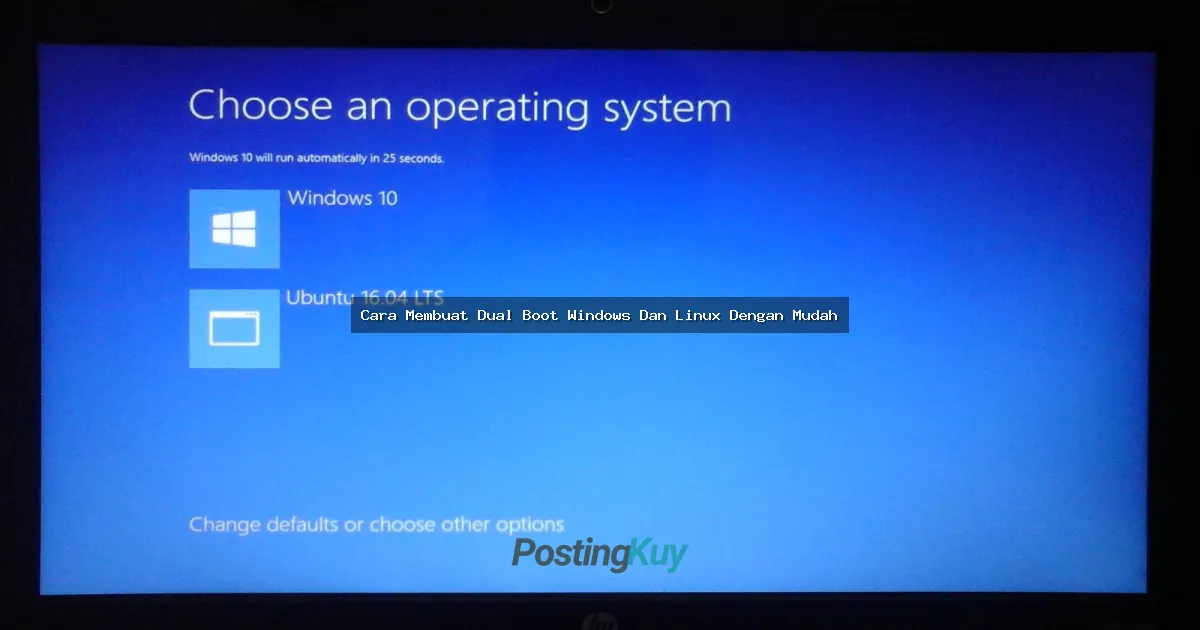
Hai guys! Mau punya dua sistem operasi dalam satu laptop? Kayak punya dua karakter dalam satu game gitu? Keren banget kan! Dual boot Windows dan Linux itu sebenernya gampang banget, asal tau caranya. Yuk kita bahas step by step cara bikin dual boot Windows dan Linux dengan cara yang gampang dipahami, terutama buat kalian yang masih newbie di dunia komputer.
Apa Itu Dual Boot? Kenapa Harus Pakai?
Dual boot itu artinya kamu punya dua sistem operasi dalam satu komputer yang bisa kamu pilih pas nyalain laptop. Jadi kayak punya dua kepribadian gitu, bisa pilih mau pake Windows atau Linux. Windows biasanya buat kerja, game, atau aplikasi kantoran. Linux buat coding, development, atau sekedar pengen eksplor sistem operasi open source yang keren.
Kenapa sih harus dual boot? Nih beberapa alasan yang bikin worth it:
- Bisa pake aplikasi Windows yang cuma support di Windows
- Bisa belajar Linux tanpa harus hapus Windows
- Cocok buat developer yang butuh environment Linux
- Bisa coba distro Linux yang beda-beda
- Backup plan kalau salah satu OS error
Persiapan Sebelum Bikin Dual Boot
Sebelum mulai, siapin dulu beberapa hal ini biar prosesnya lancar:
1. Backup Data Penting
Ini wajib banget! Backup semua data penting ke external harddisk atau cloud. Proses dual boot bisa beresiko kehilangan data kalau ada kesalahan. Better safe than sorry, bro!
2. Siapin Flashdisk Minimal 8GB
Kamu butuh flashdisk buat bikin bootable installer Linux. Ukuran minimal 8GB udah cukup buat kebanyakan distro Linux.
3. Download Distro Linux Pilihan
Pilih distro Linux yang cocok buat pemula. Rekomendasi gua:
- Ubuntu: Paling user-friendly
- Linux Mint: Mirip Windows, gampang dipake
- Zorin OS: Interface yang familiar
4. Cek Spesifikasi Laptop
Pastiin laptop kamu support Linux. Kebanyakan laptop modern sih udah support, tapi cek aja dulu kompatibilitas hardwarenya.
5. Siapin Waktu yang Cukup
Proses ini butuh waktu sekitar 1-2 jam, tergantung spek laptop dan koneksi internet.
Alat dan Software yang Dibutuhkan
Sebelum mulai, download dulu software-software ini:
Software Wajib:
- Rufus (Windows) atau Etcher (cross-platform) - buat bikin bootable USB
- ISO file distro Linux pilihan kamu
- Windows sudah terinstall di laptop
Optional Tapi Recommended:
- MiniTool Partition Wizard - buat manage partition dengan mudah
- Backup software - buat backup data
Step-by-Step Cara Bikin Dual Boot
Nih step by step lengkapnya, gua jelasin dengan bahasa yang gampang dipahami:
Step 1: Bikin Partisi Baru di Windows
Pertama, kita perlu siapin space buat Linux. Caranya:
- Buka Disk Management di Windows (tekan Windows + X, pilih Disk Management)
- Cari drive C: atau drive utama kamu
- Klik kanan, pilih Shrink Volume
- Tentukan ukuran space buat Linux (minimal 20GB, lebih bagus 50GB+)
- Klik Shrink dan tunggu proses selesai
Step 2: Bikin Bootable USB Linux
Setelah punya space kosong, sekarang bikin bootable USB:
- Colokin flashdisk ke laptop
- Buka Rufus atau Etcher
- Pilih flashdisk kamu di device list
- Pilih ISO file Linux yang udah didownload
- Klik Start dan tunggu proses selesai
Step 3: Boot dari USB
Sekarang kita boot dari USB buat install Linux:
- Restart laptop
- Masuk ke BIOS/UEFI (biasanya tekan F2, F12, Del, atau Esc pas laptop nyala)
- Cari boot menu atau boot priority
- Pilih USB drive sebagai boot pertama
- Save dan exit
Step 4: Install Linux
Nah ini bagian pentingnya. Pas install Linux, pilih opsi yang bener:
- Pilih bahasa dan keyboard layout
- Pilih Install alongside Windows Boot Manager (ini penting!)
- Atau pilih Something else kalau mau manual partition
Step 5: Konfigurasi Partisi Manual (Optional)
Kalau pilih manual partition, atur kayak gini:
- Root (/) : Minimal 20GB, filesystem ext4
- Swap : Ukuran RAM kamu (optional buat laptop modern)
- Home (/home) : Sisa space, buat data pribadi
Step 6: Selesaikan Instalasi
- Pilih timezone dan buat user account
- Tunggu proses instalasi selesai
- Restart laptop dan cabut USB
Step 7: Boot Manager
Setelah restart, kamu bakal liat boot manager (biasanya GRUB) yang nampilin pilihan:
- Ubuntu/Linux
- Windows Boot Manager
- Advanced options
Pilih sesuai yang mau dipake!
Tabel Perbandingan Metode Dual Boot
| Metode | Kelebihan | Kekurangan | Cocok Untuk |
|---|---|---|---|
| Install Alongside Windows | Gampang, otomatis | Kurang fleksibel | Pemula total |
| Manual Partition | Full control | Ribet, butuh pengetahuan | User advanced |
| Virtual Machine | Aman, gak perlu restart | Performance lebih rendah | Testing/learning |
| WSL (Windows Subsystem for Linux) | Integrasi dengan Windows | Bukan dual boot sebenarnya | Developer Windows |
Troubleshooting Masalah Umum
1. Windows Gak Muncul di Boot Menu
Solusi: Boot ke Linux, buka terminal, ketik: sudo update-grub
2. Error "No Bootable Device"
Solusi: Cek BIOS setting, pastikan boot mode UEFI/Legacy sesuai dengan installasi.
3. Linux Gak Bisa Boot
Solusi: Coba repair boot dengan live USB, atau install ulang GRUB.
4. Partition Error
Solusi: Gunakan GParted dari live USB untuk repair partition.
Tips dan Trik Dual Boot
Backup GRUB Configuration Sebelum update Windows, backup dulu GRUB configuration biar gak hilang.
Shared Partition Bikin partition NTFS atau exFAT buat share file antara Windows dan Linux.
Time Sync Issue Windows dan Linux ngehandle waktu beda. Solusinya, di Linux: sudo timedatectl set-local-rtc 1
Update GRUB Setelah Windows Update Windows update kadang ngerusak boot manager. Setelah Windows update, boot ke Linux dan update GRUB.
Kelebihan dan Kekurangan Dual Boot
Kelebihan:
- Bisa pake dua OS tanpa virtual machine
- Performance full untuk masing-masing OS
- Cocok buat kerja dan belajar
- Bisa pake hardware secara maksimal
Kekurangan:
- Butuh space harddisk lebih besar
- Harus restart buat ganti OS
- Risk of data loss kalau salah konfigurasi
- Butuh maintenance dua sistem
FAQ (Frequently Asked Questions)
1. Aman gak sih bikin dual boot?
Aman banget asal ikutin step by step dan backup data dulu. Risknya kecil kalau dilakukan dengan benar.
2. Butuh harddisk berapa besar?
Minimal butuh 50GB tambahan buat Linux. Lebih bagus 100GB+ biar lega.
3. Bisa hapus salah satu OS nanti?
Bisa banget! Tapi harus hati-hati biar gak ngerusak boot manager OS yang lain.
4. Distro Linux apa yang paling recommended buat pemula?
Ubuntu atau Linux Mint. Interface familiar dan komunitas besar, jadi gampang cari solusi kalau ada masalah.
5. Apa harus install Windows dulu baru Linux?
Iya, lebih gampang install Windows dulu, baru Linux. Linux lebih pinter detect Windows dan setup boot manager otomatis.
6. Bikin dual boot bikin garansi laptop ilang?
Gak! Bikin dual boot gak ngaruh ke garansi hardware. Kecuali kamu ngerusak hardware pas proses instalasi (which is very unlikely).
7. Bisa dual boot di laptop dengan satu harddisk?
Bisa banget! Makanya kita shrink partition Windows buat kasih space ke Linux.
Kesimpulan
Bikin dual boot Windows dan Linux itu sebenernya gampang banget, guys! Yang penting:
- Backup data dulu sebelum mulai
- Ikutin step by step dengan teliti
- Pilih distro Linux yang user-friendly
- Pilih opsi "Install alongside Windows" buat yang pemula
- Selalu update GRUB setelah Windows update
Dengan dual boot, kamu bisa enjoy best of both worlds: Windows buat kerja dan game, Linux buat development dan learning. Gak perlu beli laptop baru atau install virtual machine yang lemot.
Yang paling penting: jangan takut nyoba! Proses instalasi Linux sekarang udah sangat user-friendly. Kalau ada error, komunitas Linux selalu siap bantu. So, what are you waiting for? Yuk coba dual boot sekarang juga!
Remember: Practice makes perfect. Semakin sering kamu otak-atik Linux, semakin jago kamu paham sistem operasi. Happy dual booting, bro!



