
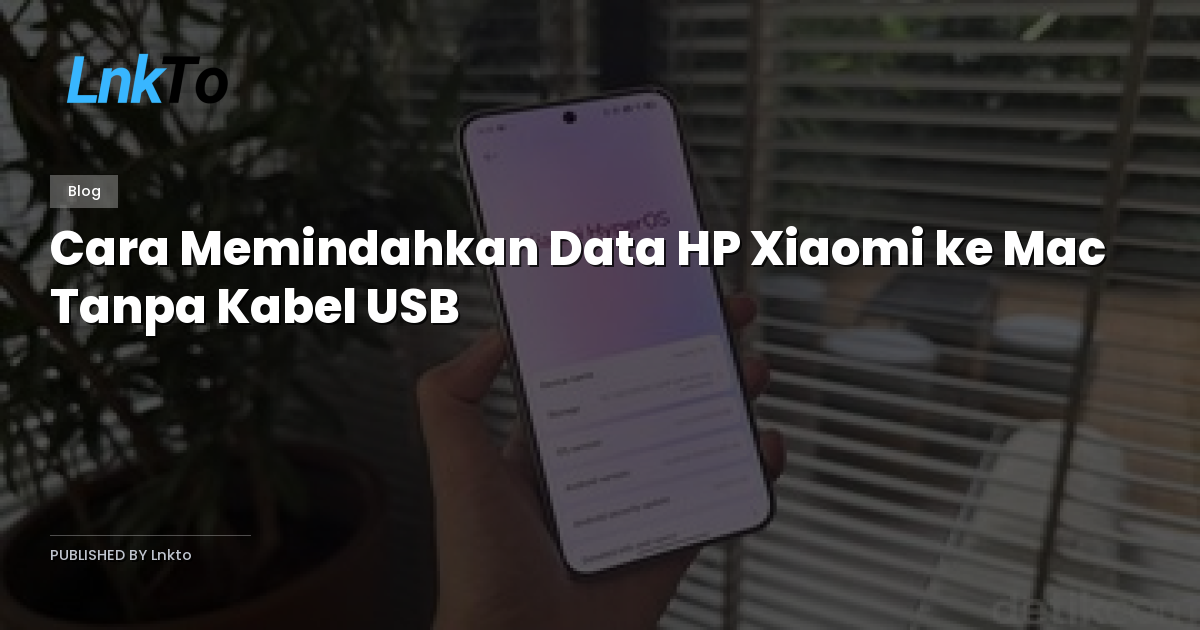
Tak Perlu Kabel USB, Begini Cara Transfer Data dari HP Xiaomi ke Mac
Berbeda dengan jaman dulu, sekarang kita tidak perlu lagi repot mencari kabel OTG atau mencolokkan kabel Lightning ke USB setiap kali ingin memindahkan file. Perpindahan data dari smartphone Android, khususnya merek Xiaomi, ke komputer atau laptop MacOS kini bisa dilakukan secara nirkabel. Metode ini jauh lebih praktis karena menghilangkan batasan panjang kabel dan menghindari risiko kerusakan port akibat cabut pasang berulang kali.
Baik Anda seorang pekerja kreatif yang butuh mengirimkan draf desain, mahasiswa yang ingin membagikan catatan kuliah, atau pengguna biasa yang sekadar ingin membackup foto liburan, koneksi tanpa kabel menjadi solusi paling efisien. Panduan berikut membahas langkah-langkah lengkap beserta tips optimasi agar proses sinkronisasi berjalan mulus dan cepat.
Keunggulan Transfer Nirkabel Dibanding Kabel
Seringkali pengguna mengabaikan koneksi nirkabel karena dianggap lambat atau tidak stabil. Padahal, perkembangan protokol Wi-Fi Direct dan standar Bluetooth terbaru telah meningkatkan throughput data secara signifikan. Selain kecepatan yang terus disempurnakan, transfer tanpa kabel memberikan kebebasan bergerak selama proses berlangsung.
Beberapa keuntungan nyata yang bisa Anda rasakan meliputi:
- Tidak ada gesekan fisik pada port charger. Port USB-C pada Xiaomi maupun Thunderbolt pada Mac akan tetap awet.
- Dapat mentransfer banyak sekaligus. Cukup tandai folder utuh dan seluruh isi akan ikut berpindah.
- Proses bersifat paralel. Anda tetap bisa menggunakan ponsel sambil menunggu file selesai dikirim.
- Ramah lintas sistem. Tidak perlu menginstall driver khusus atau mengubah pengaturan permission macOS.
Metode 1: Menggunakan Aplikasi Pengirim File Silang Platform
Jika prioritas Anda adalah kecepatan langsung dan kontrol penuh atas apa yang dikirim, aplikasi pihak ketiga yang dirancang khusus untuk komunikasi Android dan macOS menjadi pilihan terbaik. Beberapa produk seperti Send Anywhere, SHAREit, dan Xender telah diuji coba untuk menangani ukuran file mulai dari beberapa megabyte hingga puluhan gigabyte.
Persiapan dan Instalasi Aplikasi
Mulai dari sisi Xiaomi, buka Google Play Store dan cari aplikasi pengirim file yang sudah memiliki rating tinggi. Pastikan Anda mengunduh versi resmi untuk menghindari malware. Selanjutnya, pindah ke Mac dan kunjungi Mac App Store atau situs resmi developer untuk mengunduh versi desktopnya. Selama instalasi, izinkan akses ke folder Documents, Pictures, dan Downloads agar aplikasi dapat membaca semua jenis file.
Tahapan Pengiriman Data
Setelah kedua aplikasi terbuka, pilih menu kirim file di layar ponsel. Anda bisa memilih opsi galeri untuk foto dan video, atau masuk ke file manager untuk dokumen dan APK. Setelah item dipilih, sistem akan menghasilkan kode unik enam digit atau menampilkan QR code. Pindai kode tersebut menggunakan kamera Mac, atau ketik kodenya secara manual. Konfirmasi permintaan di layar keduanya, lalu tunggu hingga indikator penyelesaian menunjukkan angka seratus persen. Semua data akan otomatis tersimpan di folder default atau lokasi yang Anda tetapkan.
Metode 2: Memanfaatkan Penyimpanan Digital Terpusat
Bagi pengguna yang menginginkan sinkronisasi otomatis dan akses dari berbagai perangkat kapan saja, layanan cloud storage menawarkan arsitektur yang lebih scalable. Google Drive, Microsoft OneDrive, dan Dropbox menjadi fondasi utama karena integrasinya yang native dengan browser Chrome dan Safari.
Alur Unggah dan Sinkronisasi
Buka aplikasi cloud di Xiaomi lalu buat folder spesifik seperti “Arsip Mac” atau “Pekerjaan Kantor”. Gunakan tombol unggah atau drag-and-drop jika antarmuka mendukungnya untuk memasukkan file yang dibutuhkan. Tunggu hingga status berubah menjadi centang hijau menandakan bahwa copy telah berhasil ke server.
Dari Mac, buka aplikasi desktop yang sama atau akses melalui tab browser. Navigasi ke folder tujuan tadi, lalu klik kanan dan pilih option download. File akan muncul di folder Downloads atau lokasi preferensi Anda. Kelemahan metode ini terletak pada ketergantungan pada kuota paket data atau kecepatan internet rumah, namun keunggulannya adalah keamanan cadangan ganda sehingga file tetap tersedia meskipun salah satu perangkat hilang.
Metode 3: Berbagi Melalui Jaringan Wi-Fi Lokal
Situasi tertentu mengharuskan kita menghindari instalasi software tambahan, baik karena aturan keamanan korporat maupun keterbatasan ruang penyimpanan internal. Di sinilah teknologi berbagi berbasis jaringan lokal membuktikan efisiensinya. Tools seperti Feem atau fitur simple FTP server memungkinkan perangkat saling berkomunikasi tanpa melewati server eksternal.
Implementasi Peer-to-Peer
Pastikan Xiaomi dan Mac terhubung ke router Wi-Fi yang sama. Aktifkan mode LAN sharing pada aplikasi yang digunakan. Sistem akan melakukan scanning jaringan secara berkala dan menampilkan daftar device yang aktif. Temukan nama host MacBook Anda, lalu klik untuk memulai sesi pairing. Masukkan PIN verifikasi jika diminta, pilih file sumber, dan setujui transaksi di kedua layar. Karena jalur data hanya melintasi switch lokal, transfer umumnya lebih stabil daripada menggunakan jaringan publik.
Tips Optimasi Agar Proses Lancar dan Aman
Koneksi nirkabel sangat sensitif terhadap gangguan lingkungan. Untuk meminimalkan kegagalan saat transfer data HP Xiaomi ke Mac, ikuti panduan teknis berikut.
- Pilih frekuensi 5GHz jika tersedia. Router dual-band biasanya menyediakan channel yang lebih sepi dibandingkan 2.4GHz, sehingga latency turun drastis.
- Tutup aplikasi penghambat bandwidth. Streaming video, game online, atau sync cloud lainnya akan memotong throughput. Pausing sementara mereka akan mempercepat proses.
- Jaga jarak optimal. Jarak tiga meter dengan penghalang minimal akan mempertahankan signal strength di atas minus sixty dBm, angka ideal untuk koneksi stabil.
- Gunakan kompresi sebelum mengirim. Membungkus ratusan file kecil ke dalam format ZIP atau RAR mengurangi jumlah handshake protokol, sehingga transfer lebih cepat dan minim error putus di tengah jalan.
- Verifikasi checksum setelah selesai. Bandingkan ukuran file dan hash MD5 atau SHA jika data tersebut sangat kritis. Ini memastikan integritas salinan terjaga sempurna.
Mitigasi Masalah Umum Saat Transfer Gagal
Kadang-kadang proses terhenti mendadak tanpa peringatan jelas. Sebelum mengulang langkah sebelumnya, cek konfigurasi dasar terlebih dahulu. Matikan mode hemat daya baterai di Xiaomi karena fitur ini sering memutus koneksi background service. Restart router jika indikasi Wi-Fi menunjukkan konektivitas lemah namun speedtest normal. Pastikan firewall macOS tidak memblokir port inbound yang digunakan aplikasi pengirim file.
Jika aplikasi mengalami crash berulang, hapus cache data atau reinstall versi terbaru. Kompatibilitas sistem operasi juga perlu diperhatikan. Beberapa aplikasi lama mungkin tidak support macOS Sequoia atau fitur Sandbox terbaru Apple. Selalu prioritaskan aplikasi yang menyatakan dukungan eksplisit untuk versi macOS terkini.
Ringkasan dan Rekomendasi Pilihan
Transfer data secara nirkabel bukan lagi konsep futuristik melainkan kebutuhan harian bagi pengguna gawai modern. Kombinasi antara aplikasi pihak ketiga, cloud storage, dan jaringan lokal memberikan fleksibilitas tinggi tergantung konteks penggunaan. Untuk pekerjaan krusial yang butuh kontrol manual, aplikasi silang platform menjadi andalan. Bagi yang mengutamakan kemudahan dan backup otomatis, layanan awan lebih sesuai. Sementara untuk situasi tanpa internet atau larangan install software, jaringan lokal menjadi penyelamat.
Pilih metode yang selaras dengan rutinitas, kapasitas penyimpanan, dan tingkat keamanan data Anda. Dengan persiapan yang tepat dan perhatian pada faktor teknis lingkungan, perpindahan file lintas ekosistem Android dan macOS akan terasa sesimpel menekan tombol kirim. Nikmati kebebasan tanpa belitan kabel, dan alokasikan waktu Anda kembali kepada hal yang benar-benar produktif.