

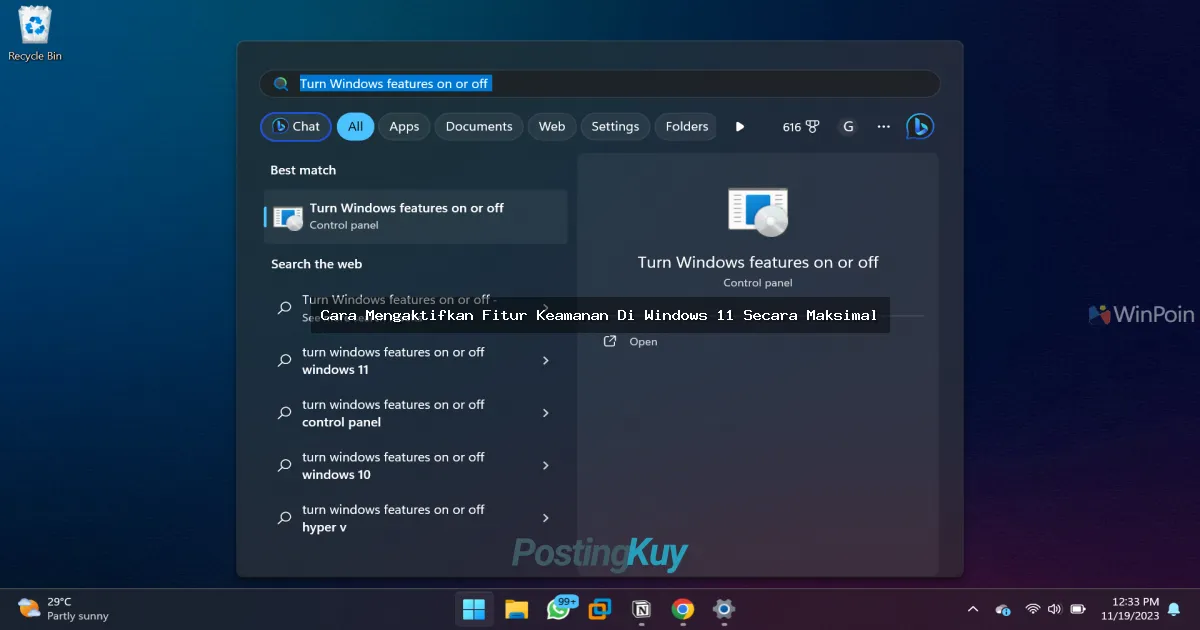
Hai bro sis! Kali ini gue bakal bahas gimana caranya bikin Windows 11 lu super aman kayak benteng. Jangan sampe data-data penting lu ilang atau kena hack gara-gara settingan keamanan yang masih standar. Yuk langsung aja kita kupas tuntas!
1. Aktifin Windows Security, Jangan Cuma Jadi Hiasan!
Pertama-tama, lu harus tau kalo Windows 11 udah punya fitur keamanan bawaan yang keren banget namanya Windows Security. Tapi banyak yang cuma biarin aja gak dioptimalkan. Caranya gampang banget:
- Klik Start, cari "Windows Security"
- Buka aplikasinya, nanti lu liat ada beberapa bagian penting
- Pastiin semua bagian warna hijaunya, kalo ada yang kuning atau merah, berarti perlu diatur
Gue sarankan lu cek semua bagian satu per satu, jangan ada yang terlewat!
2. Virus & Threat Protection: Garda Terdepan Anti-Malware
Nah ini nih fitur utama yang wajib banget lu aktifin maksimal. Windows Defender udah gak kalah sama antivirus berbayar lho!
Cara setting maksimal:
- Buka Windows Security > Virus & threat protection
- Klik "Manage settings" di bawah Virus & threat protection settings
- Aktifin SEMUA opsi yang ada:
- Real-time protection: ON
- Cloud-delivered protection: ON
- Automatic sample submission: ON
- Tamper protection: ON
- Klik "Scan options" buat jadwal scan rutin
Pro tip: Setel scan rutin minimal seminggu sekali, biar sistem lu selalu bersih dari ancaman.
3. Firewall & Network Protection: Jangan Kasih Akses Sembarangan!
Firewall itu kayak satpam buat koneksi internet lu. Dia yang nentuin siapa yang boleh masuk dan keluar dari sistem lu.
Table: Perbandingan Firewall Settings
| Setting | Recommended | Alasan |
|---|---|---|
| Domain Network | Allow Windows Defender Firewall | Untuk jaringan kantor/sekola |
| Private Network | Allow Windows Defender Firewall | Untuk jaringan rumah/pribadi |
| Public Network | Allow Windows Defender Firewall | Untuk WiFi publik/kafe |
Cara optimize:
- Buka Windows Security > Firewall & network protection
- Pastiin semua jaringan aktifin firewallnya
- Klik "Advanced settings" buat atur rule khusus
- Blok aplikasi yang mencurigakan
4. Device Security: Fitur Canggih yang Jarang Diketahui
Windows 11 punya fitur keamanan hardware yang gak semua orang tau. Ini termasuk:
Core Isolation: Fitur yang ngeisolasi proses penting sistem biar gak kena serangan
- Buka Device security > Core isolation details
- Aktifin "Memory integrity"
Security Processor: Manfaatin fitur TPM 2.0 buat enkripsi data
- Pastiin TPM 2.0 aktif di BIOS/UEFI
- Enable BitLocker buat enkripsi drive
5. BitLocker Encryption: Kunci Rahasia Data Lu
Ini nih yang bikin data lu aman meskipun laptop/PC lu ilang. BitLocker bakal ngenkripsi semua data di drive lu.
Cara aktifin:
- Klik kanan drive C: > Turn on BitLocker
- Pilih cara nyimpen recovery key (simpen di Microsoft account atau print)
- Pilih enkripsi seluruh drive atau yang terpakai aja
- Tunggu proses enkripsi selesai
Warning: Jangan sampe lupa recovery key! Kalo lupa, data lu bisa ilang permanen.
6. SmartScreen & App & Browser Control
SmartScreen itu kayak filter yang ngeblok website dan aplikasi berbahaya otomatis.
Setting yang wajib:
- App & browser control > Reputation-based protection
- Aktifin semua opsi:
- Check apps and files: ON
- SmartScreen for Microsoft Edge: ON
- SmartScreen for Store apps: ON
7. Parental Controls & Family Safety
Meskipun lu single, fitur ini tetep berguna buat ngatur aktivitas di PC.
Manfaatnya:
- Bisa ngeblok konten dewasa
- Ngatur screen time
- Monitor aktivitas browsing
- Batasin pembelian di Microsoft Store
8. Windows Update: Jangan Ditunda-tunda!
Banyak yang males update Windows, padahal ini penting banget buat keamanan.
Kenapa wajib update:
- Dapetin patch keamanan terbaru
- Perbaikan bug dan vulnerability
- Fitur keamanan baru
Cara setting auto-update:
- Settings > Windows Update
- Aktifin "Automatic updates"
- Pilih waktu restart yang cocok
9. Account Security: Password & Two-Factor Authentication
Akun Microsoft lu itu kunci utama keamanan sistem.
Tips amanin akun:
- Pake password yang kuat (minimal 12 karakter, campur huruf, angka, simbol)
- Aktifin Two-Factor Authentication (2FA)
- Rutin ganti password setiap 3 bulan
- Jangan pake password yang sama untuk banyak akun
10. Backup & Recovery: Siap-siap Buat Worst Case Scenario
Meskipun udah aman, backup tetep wajib!
Cara backup yang bener:
- Pake File History buat backup data penting
- Buat system image buat backup seluruh sistem
- Simpan backup di external drive atau cloud
- Test restore data buat mastiin backup berhasil
Perbandingan Keamanan Windows 11 vs Windows 10
| Fitur | Windows 11 | Windows 10 |
|---|---|---|
| Hardware Security | TPM 2.0 wajib | TPM optional |
| Core Isolation | Lebih advanced | Basic |
| SmartScreen | Lebih akurat | Standard |
| BitLocker | Enhanced encryption | Standard encryption |
| Windows Security | UI lebih intuitif | UI biasa |
Kesimpulan
Nah bro sis, setelah baca artikel ini, lu pasti udah tau gimana caranya bikin Windows 11 lu super aman. Intinya:
- Jangan biarin Windows Security idle, optimize semua fiturnya
- Aktifin semua layer protection (firewall, antivirus, SmartScreen)
- Manfaatin fitur hardware security kaya TPM 2.0 dan Core Isolation
- Selalu update Windows buat dapetin patch keamanan terbaru
- Backup data penting secara rutin
Dengan settingan yang maksimal, Windows 11 lu bakal kebal dari berbagai ancaman cyber. Stay safe dan jangan lupa share artikel ini ke temen-temen lu yang masih abai sama keamanan PC mereka!
FAQ: Pertanyaan yang Sering Ditanyain
Q: Apakah Windows Defender cukup tanpa antivirus lain? A: Iya banget! Windows Defender udah setara sama antivirus premium. Asal dioptimalkan dengan bener, udah cukup buat proteksi sehari-hari.
Q: BitLocker bikin PC lambat nggak? A: Sedikit sih, tapi gak signifikan. Performa mungkin turun 1-3% doang, tapi worth it buat keamanan data.
Q: Harus beli Windows 11 Pro buat dapetin semua fitur keamanan? A: Nggak harus. Windows 11 Home udah include fitur keamanan utama. Cuma BitLocker aja yang exclusive buat Pro/Enterprise.
Q: Berapa lama proses enkripsi BitLocker? A: Tergantung ukuran drive dan spesifikasi PC. Untuk drive 500GB, sekitar 2-4 jam. Bisa jalanin pas lagi tidur.
Q: Apa bedanya Windows Security sama antivirus third-party? A: Windows Security lebih terintegrasi sama sistem, lebih ringan, dan gratis. Antivirus third-party kadang punya fitur tambahan, tapi biasanya berbayar dan lebih berat.
Q: SmartScreen sering ngeblok website legit, gimana? A: Bisa dilaporkan ke Microsoft. Atau sementara disable SmartScreen kalo yakin website itu aman, tapi jangan lupa aktifin lagi.



