

Hai guys! Lagi ngerasa laptop atau PC Windows 11 lo jadi lelet banget pas baru dinyalain? Kayak mau booting sejam gitu? Tenang aja, gue lagi nih bakal kasih solusi yang bener-bener ampuh buat ngeatur startup program di Windows 11 biar nggak lemot lagi. Ini bukan tips biasa, tapi cara yang udah gue buktiin sendiri biar laptop gue tetep kencang meski udah dipake setahun lebih.
Pertama-tama, gue mau jelasin dulu apa sih startup program itu? Jadi, startup program itu adalah aplikasi-aplikasi yang langsung jalan otomatis pas lo nyalain Windows. Bayangin aja kayak tamu yang dateng ke rumah lo tanpa diundang dan langsung makan-makan di kulkas lo. Makin banyak tamu yang dateng, makin lama juga proses buka pintunya, kan? Nah, sama kayak laptop lo, makin banyak program yang startup, makin lama bootingnya dan makin berat juga kerjaan RAM sama processor.
Gue yakin banget lo pernah ngerasain ini: baru nyalain laptop, eh langsung keluar notifikasi Spotify, Discord, Steam, Adobe Creative Cloud, antivirus, dan seabreg aplikasi lain yang bikin laptop lo langsung ngos-ngosan. Padahal lo cuma mau buka browser doang buat nonton YouTube. Nah, masalah ini yang bakal gue bantu selesaiin.
Kenapa Startup Program Bikin Windows 11 Lemot?
Sebelum kita masuk ke cara ngaturnya, gue kasih penjelasan detail dulu ya kenapa startup program bisa bikin Windows 11 lo jadi lelet banget:
RAM Jadi Kehabisan Nafas: Setiap program yang jalan butuh memory RAM. Kalo RAM lo cuma 8GB, terus ada 10 program yang startup otomatis, ya udah pasti RAM lo langsung penuh. Akibatnya? Laptop lo jadi lag, freeze, atau bahkan crash.
Processor Overload: CPU lo harus ngehandle semua program yang jalan bersamaan. Bayangin kayak lo disuruh multitasking: nyetir mobil, nelpon, sambil makan burger. Pasti ada yang keteteran, kan?
Disk Usage 100%: Apalagi kalo lo pake HDD, bukan SSD. Startup program yang banyak bakal bikin disk usage lo langsung mentok 100%. Hasilnya? Loading aplikasi jadi lama banget.
Background Process Yang Nggak Penting: Banyak aplikasi yang sebenarnya nggak perlu jalan di background, tapi tetep aja nyala. Contoh: updater aplikasi, telemetry, atau services yang nggak gue butuhin.
Cara Mengecek Startup Program Di Windows 11
Nah, sekarang kita mulai praktek ya. Pertama, lo harus tau dulu nih program apa aja yang lagi startup di laptop lo:
Pake Task Manager: Paling gampang sih pake Task Manager. Caranya: Klik kanan di Start Menu, pilih "Task Manager", terus klik tab "Startup". Di sini lo bakal liat semua program yang startup beserta impact-nya ke sistem.
Impact Rating: Di Task Manager ada kolom "Startup impact" yang kasih rating High, Medium, atau Low. Program dengan impact High itu yang paling bikin laptop lo lemot.
Lihat Waktu Startup: Ada juga kolom "Last BIOS time" yang nunjukin berapa lama BIOS lo booting. Normalnya sih di bawah 10 detik. Kalo lebih dari itu, berarti ada yang nggak beres.
Step-by-Step Mengatur Startup Program Windows 11
Nih gue kasih tutorial lengkapnya, step by step, biar lo nggak salah:
Step 1: Buka Task Manager
- Tekan CTRL + SHIFT + ESC secara bersamaan
- Atau klik kanan Start Menu, pilih Task Manager
- Kalo muncul tampilan simple, klik "More details" di pojok kiri bawah
Step 2: Pergi Ke Tab Startup
- Klik tab "Startup" di bagian atas
- Lo bakal liat list semua program yang startup
Step 3: Analisis Program Yang Ada
- Lihat satu per satu programnya
- Tanyain ke diri sendiri: "Gue butuh ini langsung jalan pas startup?"
- Contoh: Antivirus perlu, tapi game client kayak Steam? Mungkin nggak perlu
Step 4: Disable Program Yang Nggak Penting
- Klik program yang mau lo disable
- Klik tombol "Disable" di pojok kanan bawah
- Atau klik kanan programnya, pilih "Disable"
Step 5: Prioritaskan Yang Penting
- Biarin program yang emang penting: antivirus, driver, atau aplikasi kerja
- Disable yang nggak penting: game launcher, media player, atau updater
Program Yang Biasanya Bikin Lemot Dan Harus Di-disable
Berdasarkan pengalaman gue, ini nih program-program yang biasanya bikin startup Windows 11 jadi lemot:
- Game Launchers: Steam, Epic Games, Origin, Ubisoft Connect
- Media Players: Spotify, iTunes (kecuali lo emang pake tiap hari)
- Cloud Services: OneDrive, Google Drive, Dropbox (kalo nggak butuh sync otomatis)
- Creative Software Updaters: Adobe Creative Cloud, Corel Update
- Hardware Utilities: Software dari printer, scanner, atau peripheral lain
- Communication Apps: Discord, Skype, Zoom (kecuali lo emang butuh)
Tabel Perbandingan Sebelum Dan Sesudah Atur Startup
| Aspek | Sebelum Atur Startup | Sesudah Atur Startup |
|---|---|---|
| Waktu Booting | 2-3 menit | 30-60 detik |
| RAM Usage Awal | 70-80% | 30-40% |
| CPU Usage Awal | 50-60% | 10-20% |
| Responsivitas | Lambat, lag | Cepat, responsif |
| Battery Life (Laptop) | Cepat habis | Lebih awet |
| Thermal | Cepat panas | Lebih adem |
Tips Tambahan Biar Startup Makin Cepat
Enable Fast Startup: Pastiin fitur Fast Startup di Windows 11 nyala. Caranya: Control Panel > Power Options > Choose what the power buttons do > Turn on fast startup.
Update Drivers: Driver yang outdated bisa bikin booting lama. Pastiin semua driver, terutama chipset dan storage driver, udah update.
SSD Is A Must: Kalo lo masih pake HDD, upgrade ke SSD itu wajib banget. Bedanya kayak dayung sama jet ski.
Kurangi Visual Effects: Effects yang berlebihan bikin booting lama. Settings > System > About > Advanced system settings > Performance settings > Adjust for best performance.
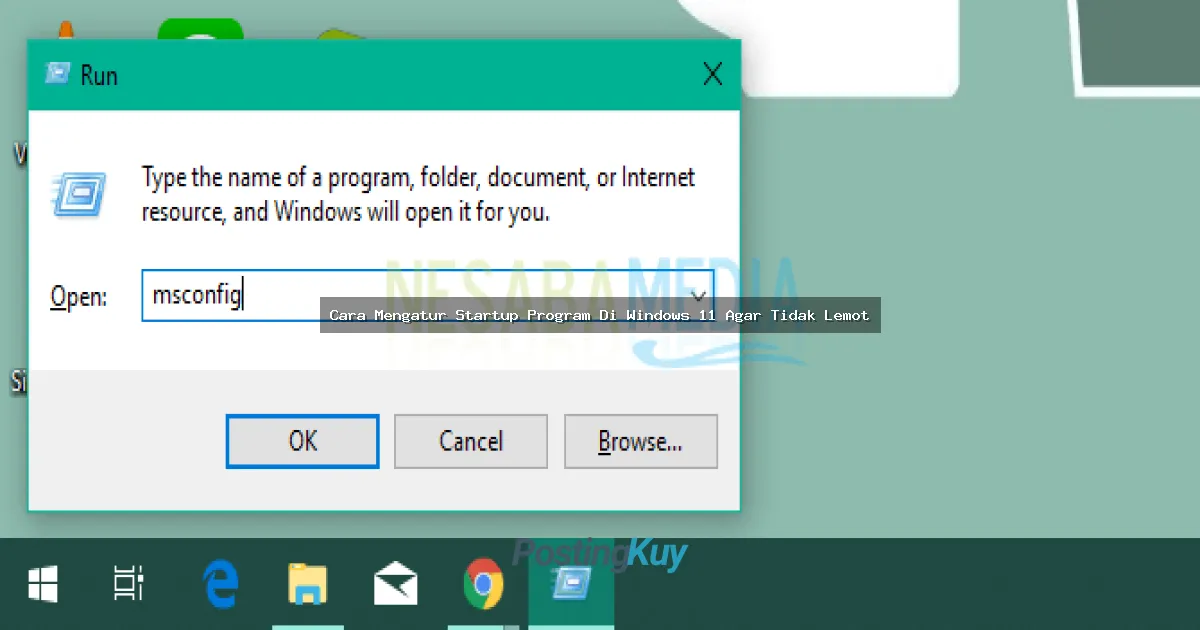
Clean Boot: Kalo masih ada masalah, coba clean boot. Tekan Windows + R, ketik "msconfig", di tab Services centang "Hide all Microsoft services", lalu disable semua, dan di tab Startup klik "Open Task Manager" untuk disable startup program.
Cara Advanced: Atur Startup Pake Registry Editor
Buat lo yang udah advanced dan mau kontrol lebih detail, bisa pake Registry Editor:
- Tekan Windows + R, ketik "regedit", enter
- Pergi ke: HKEYCURRENTUSER\Software\Microsoft\Windows\CurrentVersion\Run
- Di sini lo bisa liat dan hapus key untuk program yang nggak pengen startup
- Hati-hati ya, jangan sembarangan hapus kalo nggak tau fungsinya
Atau Pake Third-Party Software
Kalo males ribet, bisa pake software khusus kayak:
- CCleaner: Ada fitur startup management yang user-friendly
- Autoruns: Dari Microsoft Sysinternals, lengkap banget
- Glary Utilities: All-in-one optimization tools
Tapi personally, gue lebih recommend pake built-in Windows aja, lebih aman dan nggak nambahin program lain.
Common Mistakes Yang Harus Dihindarin
Disable Semua Sekaligus: Jangan! Disable satu per satu, restart, liat efeknya. Kalo ada masalah, bisa enable lagi.
Disable System Services: Jangan sampe disable services Windows yang penting. Itu bisa bikin Windows nggak bisa boot.
Lupa Backup: Sebelum ngutak-atik registry, backup dulu. Better safe than sorry.
Terlalu Aggressive: Jangan disable semua sampe cuma Windows doang yang jalan. Nanti malah nggak bisa pake aplikasi yang lo butuhin.
FAQ: Pertanyaan Yang Sering Ditanyain
Q: Apa bedanya disable di Task Manager sama uninstall program? A: Bedanya jauh banget! Disable cuma ngehentiin program buat startup otomatis, tapi programnya masih ada di laptop dan bisa lo buka manual. Uninstall itu hapus programnya sama sekali dari sistem.
Q: Kalo gue disable antivirus, aman nggak? A: Jangan! Antivirus itu penting buat jalan di startup. Kalo lo disable, laptop lo jadi rentan sama virus dan malware. Biarin aja antivirus tetep startup.
Q: Berapa banyak program yang ideal buat di-disable? A: Nggak ada angka pasti, tapi prinsipnya: disable yang nggak penting, sisain yang penting. Kalo dari 15 program startup, disable 8-10 yang nggak penting itu udah bagus banget.
Q: Apakah efeknya langsung kerasa? A: Iya! Setelah restart, lo bakal langsung ngerasa bedanya. Booting lebih cepet, laptop lebih responsif, dan nggak lag-lag lagi.
Q: Gimana kalo gue salah disable trus Windows error? A: Tenang, selama lo nggak disable system services Windows, nggak bakal error parah. Kalo ada masalah, boot ke Safe Mode, terus enable lagi program yang lo disable.
Kesimpulan
Nah guys, itu dia cara lengkap buat ngatur startup program di Windows 11 biar nggak lemot lagi. Intinya sih simpel: identifikasi program yang startup, disable yang nggak penting, sisain yang penting. Hasilnya? Laptop lo bakal booting lebih cepet, lebih responsif, RAM nggak langsung penuh, dan battery life lebih awet buat yang pake laptop.
Gue sendiri udah terapin ini di laptop gue yang speknya mid-range, dan hasilnya bener-bener kerasa banget. Dari booting 2 menit jadi cuma 40 detik doang. RAM usage awal dari 75% turun jadi 35%. Dan yang paling penting, nggak ada lagi lag-lag pas baru nyalain laptop.
Jadi, tunggu apa lagi? Yuk langsung coba sendiri! Trust me, once you try it, you'll never go back to slow boot times again. Kalo ada yang masih bingung atau mau nanya, langsung aja komen di bawah ya. Gue bakal bantu sebisa mungkin!
Remember: Laptop yang kencang itu bukan cuma tergantung spek doang, tapi juga gimana lo ngaturnya. Smart optimization beats raw power any day!



