

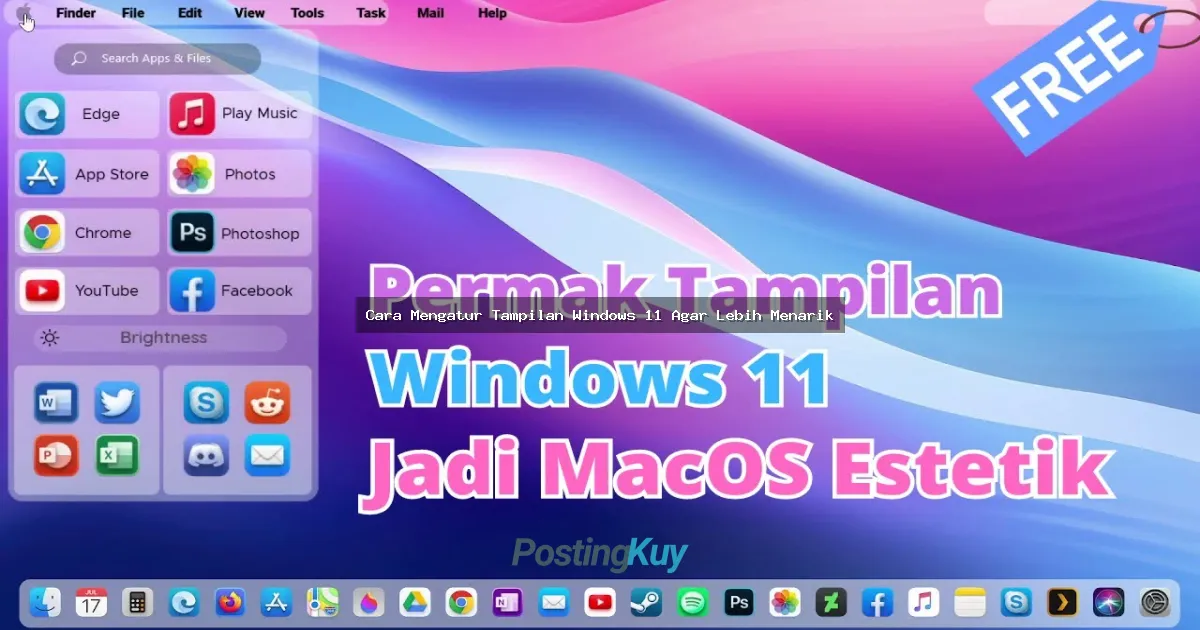
Hai gengs! Windows 11 tuh udah punya tampilan yang keren banget, tapi tau nggak sih? Kalian bisa bikin desktop kalian jadi lebih estetik dan personal banget. Nggak cuma sekadar default setting aja, tapi bisa di-custom sesuai selera kalian. Yuk kita explore bareng gimana cara bikin Windows 11 kalian jadi lebih menarik dan sesuai vibe kalian!
Kenapa Customize Tampilan Windows 11 Itu Penting?
Bro, customize desktop tuh nggak cuma buat estetik doang. Ada banyak benefitnya lho! Pertama, kalian bisa kerja lebih produktif karena semua shortcut dan layout udah sesuai sama kebiasaan kalian. Kedua, mata nggak gampang capek karena warna dan brightness udah pas. Ketiga, mood kerja bisa naik karena liat desktop yang estetik dan personal. Trust me, beda banget rasanya kalo desktop kalian udah sesuai sama personality kalian!
7 Langkah Jitu Customize Windows 11 Supaya Lebih Keren
1. Personalisasi Theme dan Wallpaper
Ini nih basic banget tapi impactnya gede! Windows 11 punya fitur personalisasi yang mantap. Klik kanan di desktop, pilih "Personalize", trus kalian bisa explore:
- Wallpaper: Pilih dari koleksi Microsoft atau upload foto favorit kalian
- Slideshow: Bikin wallpaper berganti otomatis tiap beberapa menit
- Accent Color: Pilih warna aksen yang match sama wallpaper
- Theme: Pilih tema gelap, terang, atau custom
Pro tip: Kalo mau wallpaper yang HD banget, cari di Unsplash atau Pexels, gratis dan kualitasnya oke banget!
2. Atur Taskbar dan Start Menu
Taskbar di Windows 11 udah beda dari Windows 10, dan kalian bisa atur sesuai kebutuhan:
- Center atau Left: Pilih posisi icon di tengah atau kiri
- Hide Taskbar: Sembunyikan taskbar otomatis kalo nggak dipake
- Taskbar Items: Pilih icon apa aja yang mau ditampilin
- Start Menu Layout: Atur pinned apps dan recommended section
3. Explore Widgets Panel
Widgets di Windows 11 tuh keren banget buat akses cepat informasi. Tekan Win+W buat buka widgets panel, trus kalian bisa:
- Tambah widget cuaca, kalender, berita, atau to-do list
- Atur ukuran widget sesuai kebutuhan
- Customize konten yang ditampilin
4. Optimasi Window Snap Layouts
Fitur ini bikin multitasking jadi lebih gampang! Arahin cursor ke maximize button di jendela aplikasi, nanti muncul berbagai layout option:
- Two Column: Bagi layar jadi dua bagian
- Three Column: Bagi jadi tiga bagian
- Four Grid: Bagi jadi empat bagian sama besar
5. Customize File Explorer
File Explorer di Windows 11 udah lebih modern, dan kalian bisa bikin lebih menarik:
- Layout View: Pilih antara details, list, atau icon view
- Sort By: Atur sorting berdasarkan nama, tanggal, atau size
- Folder Options: Customize how folders look and behave
- Quick Access: Pin folder favorit buat akses cepat
6. Atur Virtual Desktops
Virtual desktops bikin produktivitas naik drastis! Tekan Win+Tab buat buka task view, trus:
- Create New Desktop: Bikin desktop baru buat kategori kerja berbeda
- Switch Between Desktops: Pindah antar desktop dengan Win+Ctrl+Left/Right
- Customize Each Desktop: Bikin theme berbeda di tiap virtual desktop
7. Install Third-Party Customization Tools
Kalo fitur bawaan Windows 11 masih kurang, coba tools pihak ketiga:
- Rainmeter: Buat custom widgets dan skins
- Wallpaper Engine: Buat wallpaper animasi yang keren
- Start11: Customize start menu lebih advance
- TranslucentTB: Bikin taskbar jadi transparan
Perbandingan: Windows 11 Default vs Customized
| Aspek | Default Setting | Customized Setting |
|---|---|---|
| Tampilan | Standar, biasa aja | Personal, estetik |
| Produktivitas | Standard workflow | Optimized workflow |
| Kenyamanan Mata | Basic color scheme | Eye-friendly setup |
| Personalisasi | Minimal | Maximum customization |
| Uniqueness | Sama semua orang | Unique personal touch |
Tips Pro Buat Tampilan Windows 11 yang Super Estetik
- Consistency is Key: Pilih color palette yang konsisten di semua element
- Minimalist Approach: Jangan terlalu banyak widget atau shortcut
- Functional First: Estetik penting, tapi fungsi tetep nomor satu
- Regular Updates: Ganti wallpaper atau theme secara berkala
- Backup Settings: Simpan theme settings biar nggak ilang
FAQ: Pertanyaan yang Sering Ditanyain
Q: Apakah customize Windows 11 bikin laptop jadi lemot? A: Nggak kok! Customize basic seperti theme dan wallpaper nggak ngaruh ke performance. Kalo pake third-party tools yang berat, mungkin sedikit berpengaruh.
Q: Bisa nggak sih restore ke setting default? A: Bisa banget! Tinggal pilih theme default di Personalize settings, semua balik seperti semula.
Q: Customize Windows 11 butuh skill khusus? A: Nggak sama sekali! Semua fitur customization di Windows 11 user-friendly banget, tinggal klik-klik aja.
Q: Apakah customization bakal hilang pas update Windows? A: Biasanya nggak, tapi better backup dulu theme settings kalian buat jaga-jaga.
Q: Bisa customize lock screen juga? A: Bisa dong! Di Personalize settings ada bagian khusus buat lock screen customization.
Kesimpulan
Gengs, customize tampilan Windows 11 tuh seru banget dan nggak serumit yang dibayangin. Dari sekedar ganti wallpaper sampe atur virtual desktops, semua bisa bikin pengalaman pake laptop kalian jadi lebih enjoyable. Yang penting, customize sesuai kebutuhan dan selera kalian sendiri. Jangan lupa eksperimen sama berbagai setting sampe nemu kombinasi yang paling pas buat kalian. Have fun customizing!



