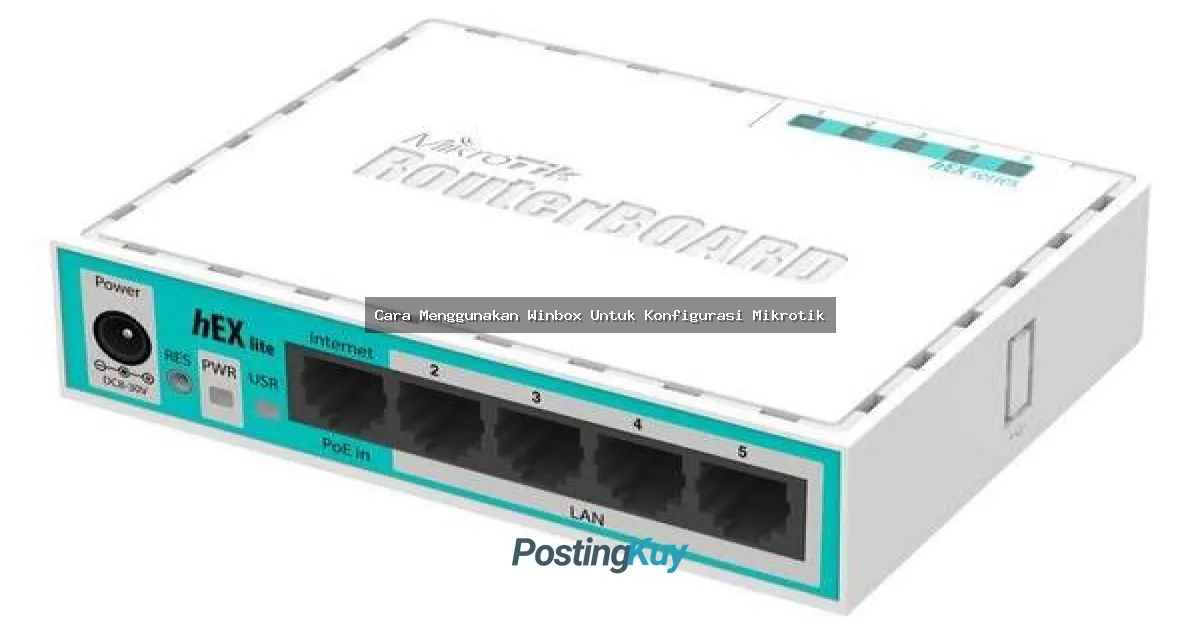
Buat kalian yang baru mulai belajar networking atau lagi mau setup jaringan sendiri, pasti sering denger tentang Mikrotik. Nah, kalo ngomongin Mikrotik, nggak lengkap kalo nggak bahas Winbox. Ini nih tools wajib buat konfigurasi router Mikrotik yang bikin hidup lo lebih mudah. Yuk, kita bahas cara pake Winbox buat konfigurasi Mikrotik dari dasar sampe advanced!\n\nApa Itu Winbox Sebenarnya?\n\nWinbox itu kayak remote control buat router Mikrotik lo. Bayangin aja, lo bisa ngatur semua setting jaringan dari komputer atau laptop tanpa perlu repot-repot colok kabel langsung ke router. Tools ini dikembangkan sama Mikrotik sendiri dan spesial banget buat ngelola perangkat mereka. Yang bikin asik, interface-nya user-friendly banget, bahkan buat pemula sekalipun.\n\nFitur-Fitur Keren Winbox yang Wajib Lo Tau\n\n1. GUI yang Ringan: Nggak makan resource komputer lo, tapi tetep powerful\n2. Multi-Protocol Support: Bisa konek pake MAC address, IP address, atau bahkan DNS name\n3. Real-time Monitoring: Bisa liat traffic langsung, kayak lagi live streaming jaringan lo\n\nPersiapan Sebelum Mulai\n\nSebelum lo mulai petak-petak Winbox, pastiin dulu beberapa hal ini:\n\n1. Download Winbox: Ambil dari website resmi Mikrotik, jangan asal download dari sumber nggak jelas\n2. Koneksi Jaringan: Pastiin komputer lo satu jaringan sama Mikrotik router\n3. Kredensial Login: Siapin username dan password default (biasanya admin dengan password kosong)\n\nCara Install Winbox di Komputer Lo\n\nInstall Winbox tuh gampang banget, bro! Nggak perlu ribet-ribet:\n\n1. Download file Winbox.exe dari mikrotik.com\n2. Simpen di folder yang gampang diakses\n3. Double-click buat jalanin\n4. Voila! Siap dipake\n\nLangkah-Langkah Koneksi Pertama Kali\n\nNih yang paling penting, cara pertama kali konekin Winbox ke Mikrotik:\n\n1. Buka Winbox di komputer lo\n2. Di bagian \"Connect To\", masukin IP address router Mikrotik lo\n3. Kalo nggak tau IP-nya, bisa pilih \"Neighbors\" buat liat daftar perangkat Mikrotik di jaringan\n4. Masukin username dan password (default: admin dengan password kosong)\n5. Klik Connect dan selamat! Lo udah masuk\n\nInterface Winbox dan Bagian-Bagian Pentingnya\n\nBegitu lo masuk, bakal linterface yang terbagi jadi beberapa bagian utama:\n\nMenu Bar: Di atas, buat akses fitur-fitur utama\nQuick Set: Buat konfigurasi cepat, perfect buat pemula\nTree Menu: Di kiri, navigasi ke semua setting yang available\nMain Window: Area kerja utama buat konfigurasi\n\nKonfigurasi Dasar yang Wajib Lo Setting\n\n1. Setup Interface dan IP Address\n\nPertama-tama, lo harus set interface dan IP address dulu:\n\n1. Klik IP -> Addresses di tree menu\n2. Klik tanda plus (+) buat nambah IP address baru\n3. Pilih interface yang mau di-set (biasanya ether1 buat WAN)\n4. Masukin IP address dan network sesuai kebutuhan\n5. Apply dan OK\n\n2. Konfigurasi DHCP Server\n\nBiar client bisa dapet IP otomatis, set DHCP dulu:\n\n1. Klik IP -> DHCP Server\n2. Klik DHCP Setup\n3. Ikutin wizard yang muncul\n4. Tentukan range IP buat client\n5. Set lease time sesuai kebutuhan\n\n3. Setup NAT dan Internet Sharing\n\nBiar client bisa akses internet, perlu NAT:\n\n1. Klik IP -> Firewall\n2. Pilih tab NAT\n3. Klik plus (+) buat bikin rule baru\n4. Pilih chain: srcnat\n5. Di Out. Interface, pilih interface yang konek ke internet\n6. Di Action, pilih masquerade\n7. Apply dan OK\n\nTable Perbandingan Mode Koneksi Winbox\n\n| Mode Koneksi | Kelebihan | Kekurangan | Cocok Untuk |\n|--------------|-----------|------------|-------------|\n| MAC Address | Nggak perlu tau IP | Cuma bisa di jaringan lokal | Pemula banget |\n| IP Address | Paling stabil | Harus tau IP router | Semua level |\n| DNS Name | Gampang diingat | Butuh DNS server | Network administrator |\n\nKonfigurasi Firewall untuk Keamanan\n\nJangan lupa set firewall buat proteksi jaringan lo:\n\n1. Block dari luar: Buat rule buat block akses dari internet ke jaringan internal\n2. Limit koneksi: Set connection limit buat cegah abuse\n3. Port forwarding: Kalo perlu akses service dari luar\n\nTips dan Trik Winbox Level Pro\n\n1. Shortcut Keyboard yang Wajib Tau\n\n- Ctrl+F: Find\n- Ctrl+S: Save configuration\n- Ctrl+Z: Undo\n- Ctrl+Y: Redo\n\n2. Backup Configuration Rutin\n\nJangan sampe lupa backup! Caranya:\n\n1. File -> Backup\n2. Kasih nama file\n3. Simpen di tempat aman\n\n3. Monitoring Traffic Real-time\n\nBisa liat traffic langsung pake Tools -> Torch. Keren banget buat troubleshoot!\n\nCommon Problem dan Solusinya\n\nProblem 1: Winbox nggak bisa connect\nSolusi: Cek koneksi jaringan, pastiin IP bener, coba pake MAC address\n\nProblem 2: Lupa password\nSolusi: Reset router pake tombol reset fisik, atau kalo masih bisa akses, reset leware\n\nProblem 3: Interface nggak muncul\nSolusi: Cek kabel, pastiin interface enabled di Winbox\n\nBest Practice Konfigurasi Mikrotik\n\n1. Selalu backup sebelum ubah setting besar\n2. Pakai strong password, jangan pake default\n3. Update firmware secara rutin\n4. Dokumentasi semua perubahan konfigurasi\n5. Test konfigurasi di lab sebelum implementasi production\n\nKesimpulan\n\nWinbox tuh tools yang wajib dikuasai buat siapa aja yang kerja dengan Mikrotik. Dari setup jaringan rumahan sampe enterprise, Winbox bikin semuanya jadi lebih gampang. Yang penting sabar belajar, mulai dari konfigurasi dasar dulu, baru naik ke yang lebih kompleks. Jangan lupa selalu backup dan dokumentasi setiap perubahan yang lo bikin. Dengan Winbox, ngelola jaringan Mikrotik jadi semudah main game!\n\nFAQ - Pertanyaan yang Sering Ditanyain\n\nQ: Winbox gratis atau bayar?\nA: Gratis total, bro! Bisa download langsung dari website Mikrotik.\n\nQ: Bisa pake Winbox di Mac atau Linux?\nA: Sayangnya cuma Windows native, tapi bisa pake Wine buat jalanin di Mac/Linux.\n\nQ: Apa bedanya Winbox sama WebFig?\nA: Winbox lebih lightweight dan responsif, WebFig lebih modern tapi butuh browser.\n\nQ: Berapa ukuran file Winbox?\nA: Cuma sekitar 2-3 MB, super ringan!\n\nQ: Bisa manage multiple router sekaligus?\nA: Bisa banget, buka beberapa window Winbox untuk router yang berbeda.\n\nQ: Apa harus online buat pake Winbox?\nA: Nggak perlu, Winbox bisa jalan di jaringan lokal tanpa internet.\n\nQ: Gimana kalo router Mikrotik jauh dari komputer?\nA: Bisa pake Winbox dengan koneksi VPN atau port forwarding yang aman.\n\nSekian guide lengkap tentang cara pake Winbox buat konfigurasi Mikrotik. Semoga membantu dan happy configuring! Jangan takut buat eksperimen, tapi selalu ingat buat backup dulu ya!





