

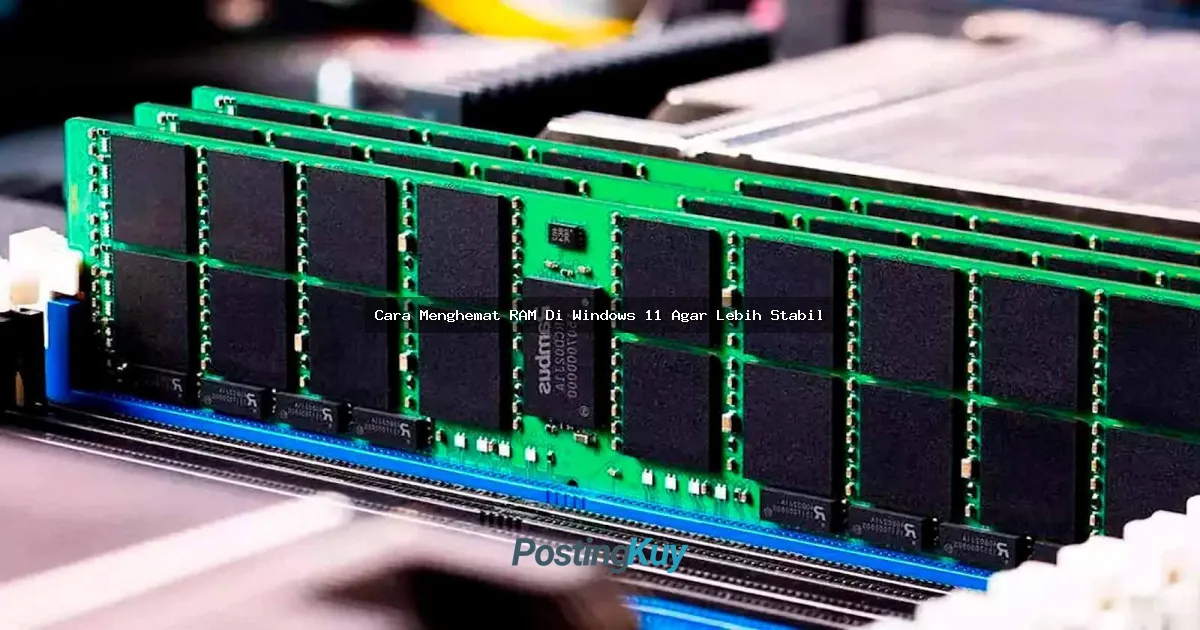
Hai guys! Lagi bosen sama laptop atau PC Windows 11 yang tiba-tiba lemot banget? Kayaknya RAM abis deh! Tenang aja, gue punya solusi jitu buat ngatasin masalah RAM di Windows 11 biar sistem jadi lebih stabil dan nggak gampang nge-hang. Yuk simak tips-tips hemat RAM yang bakal bikin Windows 11 lo makin smooth kayak baru beli!
Apa Sih RAM Itu dan Kenapa Penting Banget?
RAM (Random Access Memory) itu kayak meja kerja buat processor. Semakin banyak barang yang lo taruh di meja (aplikasi yang jalan), semakin sempit ruang geraknya. Windows 11 itu sendiri udah cukup berat, apalagi kalo ditambahin aplikasi-aplikasi yang rakus RAM. Kalo RAM udah penuh, sistem bakal pindahin data ke harddisk yang jauh lebih lambat, nah ini yang bikin lemot!
Kenapa Windows 11 Bisa Boros RAM?
Sebelum kita bahas cara ngatasinnya, yuk kita kenalan dulu sama penyebab RAM di Windows 11 cepet banget abis:
- Startup Program yang Kebanyakan - Aplikasi yang otomatis jalan pas Windows nyala
- Background Process yang Nggak Penting - Proses tersembunyi yang makan RAM diam-diam
- Visual Effects yang Berlebihan - Efek-efek keren tapi bikin RAM kerja keras
- Windows Update yang Lagi Proses - Update Windows suka makan RAM ekstra
- Antivirus yang Terlalu Agresif - Scanning terus-terusan bikin RAM capek
7 Cara Ampuh Menghemat RAM di Windows 11
1. Matiin Startup Program yang Nggak Perlu
Ini nih salah satu penyebab utama RAM cepet abis! Banyak aplikasi yang otomatis jalan pas Windows nyala padahal kita jarang pake. Caranya gampang banget:
- Klik kanan di taskbar, pilih Task Manager
- Pilih tab Startup
- Lihat kolom Startup Impact, matiin yang statusnya High atau Medium tapi nggak penting
- Klik kanan aplikasi yang mau dimatiin, pilih Disable
2. Optimasi Visual Effects Windows 11
Windows 11 emang keren efeknya, tapi efek-efek itu makan RAM lho! Yuk kita setel biar lebih hemat:
- Tekan Windows + R, ketik sysdm.cpl
- Pilih tab Advanced, klik Settings di bagian Performance
- Pilih Adjust for best performance atau Custom
- Hilangin centang di efek-efek yang nggak terlalu penting kayak:
- Animate windows when minimizing and maximizing
- Fade or slide menus into view
- Fade or slide ToolTips into view
- Show shadows under windows
3. Bersihin Background Processes yang Makan RAM
Banyak banget proses di background yang jalan tanpa kita sadari. Cek pake Task Manager:
- Buka Task Manager (Ctrl + Shift + Esc)
- Pilih tab Processes
- Sortir berdasarkan Memory
- Cari proses yang makan RAM banyak tapi nggak penting
- Klik kanan, pilih End Task
4. Update Driver dan Windows Secara Rutin
Driver yang udah ketinggalan jaman bisa bikin RAM boros lho! Pastikan semua driver terutama graphic driver udah update ke versi terbaru. Windows Update juga penting buat perbaikan bug yang bisa bikin RAM leak.
5. Matiin Windows Features yang Nggak Dipake
Windows 11 punya banyak fitur yang mungkin nggak lo pake tapi tetep makan RAM. Yuk kita matiin:
- Buka Control Panel, pilih Programs and Features
- Klik Turn Windows features on or off
- Matiin fitur yang nggak penting kayak:
- Internet Explorer 11 (kalo udah pake browser lain)
- Media Features (kalo nggak pake Windows Media Player)
- Print and Document Services (kalo nggak pake printer)
6. Pake Browser yang Hemat RAM
Browser itu salah satu aplikasi yang paling rakus RAM! Coba tips ini:
- Kurangi jumlah tab yang terbuka
- Matiin ekstensi browser yang nggak penting
- Pake browser yang lebih hemat RAM kayak Firefox atau Edge dengan mode Efficiency
- Aktifin sleeping tabs feature di browser
7. Upgrade RAM (Solusi Terakhir)
Kalo semua cara udah dicoba tapi RAM masih abis terus, mungkin emang udah waktunya upgrade RAM. Windows 11 minimal butuh 8GB RAM, tapi buat pengalaman yang smooth, 16GB adalah sweet spot.
Perbandingan RAM Usage Sebelum dan Sesudah Optimasi
| Kondisi | RAM Usage | Sistem Responsif | Startup Time |
|---|---|---|---|
| Sebelum Optimasi | 70-80% | Lambat, sering lag | 45-60 detik |
| Setelah Optimasi | 40-50% | Cepat, smooth | 20-30 detik |
Tips Tambahan Buat RAM Tetep Hemat
- Restart PC Secara Rutin - Minimal seminggu sekali buat clear RAM
- Jangan Simpan File di Desktop - Desktop yang penuh bisa pengaruin performa
- Pake Cloud Storage - Kurangi beban local storage
- Scan Malware Rutin - Malware bisa makan RAM diam-diam
- Matikan Notifikasi yang Nggak Penting - Tiap notifikasi makan resource kecil
FAQ: Pertanyaan yang Sering Ditanyain
Q: Berapa RAM ideal buat Windows 11? A: Minimal 8GB, tapi recommended 16GB buat pengalaman yang optimal. Kalo sering multitasking atau main game, 32GB lebih baik.
Q: Apakah SSD bisa bantu ngurangin beban RAM? A: Iya banget! SSD yang cepat bikin swapping data dari RAM ke storage lebih cepat, jadi sistem nggak terlalu lemot kalo RAM penuh.
Q: Software pembersih RAM efektif nggak? A: Nggak semua efektif. Beberapa malah jadi beban tambahan. Lebih baik optimasi manual pake cara-cara di atas.
Q: Kapan harus upgrade RAM? A: Kalo RAM usage terus di atas 80% padahal udah dioptimasi, atau kalo sering dapat notifikasi low memory.
Q: Virtual Memory perlu diatur nggak? A: Windows udah ngatur otomatis dengan baik. Tapi kalo mau manual, set 1.5x sampai 2x dari total RAM lo.
Kesimpulan
Menghemat RAM di Windows 11 itu nggak susah kok! Cukup dengan beberapa tweak sederhana kayak matiin startup program, optimasi visual effects, dan rutin bersihin background processes, sistem lo bakal jadi jauh lebih stabil dan responsif. Ingat, RAM itu resource yang terbatas, jadi pake dengan bijak ya! Kalo semua cara udah dicoba tapi masih lemot, mungkin emang udah waktunya upgrade RAM atau bahkan ganti device yang lebih powerful.
Yang penting, jangan panik kalo Windows 11 lo tiba-tiba lemot. Coba dulu cara-cara di atas, pasti ada perbedaan yang kerasa banget! Semoga tips dari gue bermanfaat buat kalian semua. Keep your RAM healthy, guys!



