
Cara Membuat Wallpaper 3D di iOS 26: Ubah Foto Biasa Menjadi Tampilan Lock Screen yang Memukau
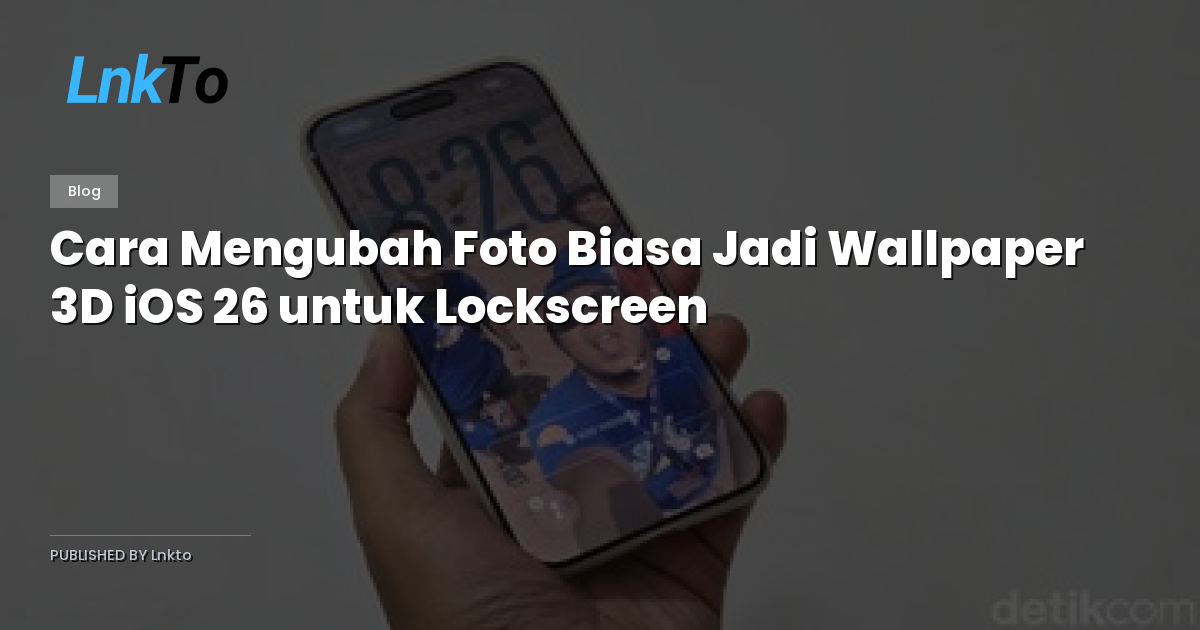
Lock screen bukan sekadar tempat menampilkan waktu dan notifikasi. Pada iOS 26, layar kunci telah berevolusi menjadi kanvas personal yang bisa disesuaikan secara mendalam. Salah satu tren yang paling diminati pengguna iPhone adalah pembuatan wallpaper 3D atau efek kedalaman visual. Dengan fitur ini, foto biasa yang Anda simpan di galeri dapat diubah menjadi tampilan dinamis yang seolah memiliki dimensi nyata.
Banyak orang mengira bahwa membuat wallpaper bertingkat tiga dimensi memerlukan aplikasi tambahan yang rumit atau keahlian desain khusus. Padahal, ekosistem iOS 26 dirancang agar setiap pengguna dapat mengakses tool bawaan yang powerful tanpa keluar dari lingkungan sistem. Artikel ini akan memandu Anda langkah demi langkah mengubah foto sehari-hari menjadi lock screen yang profesional, estetik, dan responsif terhadap gerakan perangkat.
Mengenal Dasar Efek Kedalaman pada iOS 26
Sebelum memulai proses editing, penting untuk memahami bagaimana iOS 26 memproses gambar menjadi elemen tiga dimensi. Sistem operasi ini memanfaatkan pemetaan kedalaman otomatis yang terpisah antara subjek utama dan latar belakang. Ketika Anda memilih foto untuk wallpaper, algoritma akan secara cerdas mendeteksi objek fokus, seperti wajah, hewan, atau struktur bangunan, lalu memisahkannya dari latar yang cenderung datar.
Efek ini bekerja sinergis dengan fitur parallax dan pengaturan tata letak jam. Jam angka atau digital akan terasa menyatu dengan ruang visual, sementara ikon widget tetap terbaca jelas. Hasil akhirnya adalah lock screen yang bergerak halus saat Anda menggoyangkan ponsel, memberikan ilusi depth yang konsisten tanpa mengorbankan tingkat kecerahan atau ketajaman gambar.
Persiapan Dokumen Visual yang Tepat
Kualitas akhir wallpaper sangat bergantung pada bahan baku awal. Tidak semua foto cocok untuk diproses menjadi versi tiga dimensi. Berikut beberapa kriteria foto yang direkomendasikan sebelum masuk ke tahap pengeditan:
- Subjek tunggal dengan kontras jelas terhadap latar belakang
- Latar belakang yang agak blur atau tekstur sederhana
- Rasio aspek mendekati 9:16 sesuai rasio layar iPhone
- Resolusi tinggi minimal 1200 piksel vertikal agar tidak pecah saat diperbesar
- Tidak terlalu banyak elemen dekoratif yang bersaing dengan area jam
Jika Anda sudah memiliki koleksi foto liburan, potret diri, atau gambar alam, lakukan kurasi terlebih dahulu. Pilih satu hingga dua kandidat terbaik. Hindari foto grup besar atau pemandangan hamparan tanpa titik fokus jelas, karena sistem pemetaan kedalaman akan kesulitan menentukan layer depan dan belakang.
Langkah Praktis Konversi Foto Biasa Menjadi Wallpaper 3D
Proses konversi dilakukan sepenuhnya melalui Pengaturan resmi Apple. Ikuti urutan berikut secara berurutan untuk mendapatkan hasil optimal.
- Buka menu Pengaturan dan pilih Wallpaper. Gulir ke bagian atas lalu tap opsi Tambah Wallpaper.
- Pilih galeri pribadi. Intip foto-foto pilihan Anda. Sistem akan menunjukkan pratinjau kecil tentang area mana yang akan dijadikan layer dasar.
- Tap ikon kedalaman atau tanda plus pada sudut kanan atas. Ini membuka panel pemetaan manual. Gunakan jari untuk menarik garis pemisah jika pemotongan otomatis kurang presisi.
- Atur posisi elemen jam. Seret label waktu ke area kosong yang tidak menutupi subjek utama. Anda bisa memilih jenis jam Modern, Framed, Classic, atau Solid sesuai preferensi.
- Gunakan slider Focus untuk mengatur intensitas blur latar. Geser ke kanan untuk menambah efek out-of-focus, geser ke kiri jika ingin menjaga detail latar tetap terlihat.
- Tekan Simpan di pojok kanan atas, lalu pilih Setel sebagai Lock Screen. Tunggu proses rendering selesai hingga ikon centang muncul.
Optimasi Detail Melalui Editor Bawaan
Setelah diterapkan, jangan langsung menganggap pekerjaan selesai. iOS 26 menyediakan ruang untuk penyesuaian lanjutan. Kembali ke Pengaturan > Wallpaper, lalu tap pada wallpaper aktif Anda. Di sini Anda bisa mengubah skema warna, menambahkan filter monokrom, atau mengaktifkan opsi Dynamic Color Match agar wallpaper menyesuaikan nuansa tema widget secara otomatis.
Jangan lupa memeriksa keseimbangan komposisi. Jika jam terlihat tertumpuk atau terpotong oleh bingkai notifikasi, geser keseluruhan layer dengan kedua jari. Pergerakan mulus akan membantu Anda melihat apakah ilusi kedalaman masih terjaga saat layar dikunci maupun dibebaskan.
Tips Menjaga Performa dan Ketahanan Baterai
Efek visual yang kompleks memang menyenangkan, tetapi manajemen daya tetap perlu diperhatikan. Wallpaper 3D di iOS 26 didesain efisien, namun ada kebiasaan penggunaan yang bisa memengaruhi konsumsi baterai secara tidak sadar.
Hindari memperbanyak animasi latar belakang berjalan atau lapisan gambar transparan yang saling tumpang tindih berlebihan. Cukup gunakan efek depth statis yang responsif terhadap gyroscope. Selain itu, pastikan tidak menyimpan lebih dari tiga variasi wallpaper berbeda untuk satu profil akun. Sistem akan terus melakukan sinkronisasi data iCloud, sehingga limitasi jumlah file yang diterapkan membantu mengurangi beban proses background.
Untuk pemeliharaan jangka panjang, bersihkan cache wallpaper secara berkala. Buka Pengaturan > Penyimpanan iPhone, temukan aplikasi Pengelola Wallpaper, lalu hapus file sementara yang menumpuk setelah setiap perubahan desain. Langkah kecil ini menjaga antarmuka tetap ringan dan mencegah lag sesaat saat membuka layar kunci.
Memecahkan Masalah Umum Saat Aplikasi Wallpaper 3D
Walaupun prosesnya dirancang mulus, sejumlah pengguna kadang menghadapi kendala teknis. Berikut solusi cepat untuk masalah yang paling sering dilaporkan:
- Jam terdistorsi atau melengkung: Ganti tipe jam. Beberapa font tertentu tidak kompatibel dengan efek perspektif pada resolusi layar tertentu.
- Latar belakang tampak buram ekstrem: Turunkan nilai slider Focus ke sekitar 30 hingga 40 persen. Ini mengembalikan detail latar tanpa menghilangkan efek kedalaman.
- Widget menempel rapat ke subjek foto: Aktifkan mode Compact Layout. Ruang negatif akan diciptakan otomatis di sekeliling elemen interaktif.
- Wallpaper tidak mengikuti gerakan ponsel: Pastikan opsi Parallax atau Dimensi Interaktif aktif di menu Aksesibilitas > Gerakan. Nonaktifkan Reduce Motion jika mengganggu pengalaman visual.
Jika masalah berlanjut setelah penyesuaian manual, coba ekspor ulang foto dari Galeri dengan format HEIC atau PNG tanpa kompresi berlebihan. Proses transfer kembali ke album baru sering kali memecah ketergantungan pada metadata lama yang rusak.
Kesimpulan
Mengubah foto biasa menjadi wallpaper 3D di iOS 26 sebenarnya tidak serumit kelihatannya. Dengan memanfaatkan pemetaan kedalaman otomatis, alat penyesuaian posisi jam, dan kontrol intensitas blur yang terintegrasi langsung ke Pengaturan, siapa pun dapat menghasilkan lock screen yang profesional. Kunci utamanya terletak pada pemilihan foto dengan subjek jelas, penempatan elemen teks yang proporsional, serta kebiasaan pemeliharaan sistem yang tepat.
Anda tidak perlu mengandalkan aplikasi pihak ketiga atau prosedur rumit. Cukup ikuti alur kerja bawaan, eksperimenkan kombinasi gaya jam, dan amati bagaimana cahaya layar merespons pergerakan tangan Anda. Hasilnya, layar kunci iPhone Anda tidak hanya berfungsi sebagai navigasi harian, tetapi juga menjadi cermin kreativitas yang selalu siap menyambut sapaan ketika perangkat dimatikan.