

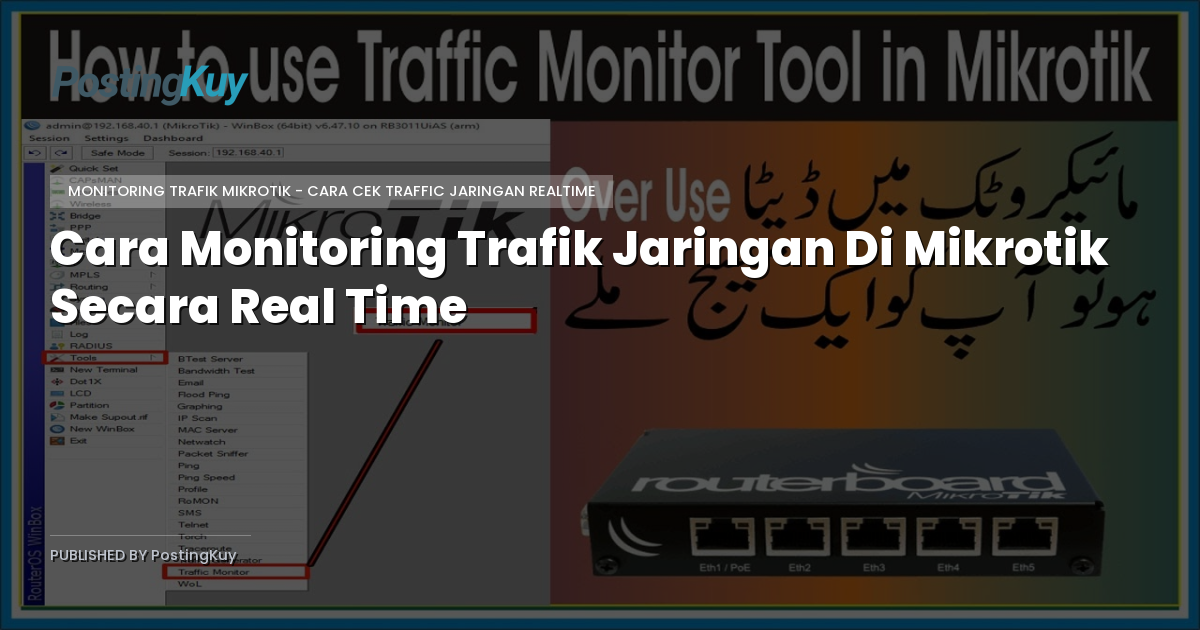
Halo gan! Buat lo yang lagi ngurusin jaringan, manajemen bandwidth, atau sekadar pengen tau kondisi router lo lagi berjalan mulus apa nggak, gue punya solusi paling efektif nih. Monitoring trafik jaringan memang bukan cuma soal angka doang, tapi ini adalah nyawa dari setiap infrastruktur jaringan modern. Nah, kalau lo pakai perangkat Mikrotik, kabar baiknya adalah fitur bawaannya udah cukup mumpuni buat ngecek performa jaringan secara real time tanpa perlu ribet install software tambahan. Artikel ini bakal bahas tuntas Cara Monitoring Trafik Jaringan Di Mikrotik Secara Real Time dengan panduan langkah demi langkah yang praktis, anti-gagal, dan pastinya gampang dipraktikain sama siapa aja, baik itu admin jaringan profesional maupun user rumahan yang lagi setup sendiri.
Kenapa Monitoring Trafik Jaringan di Mikrotik Itu Wajib Banget?
Banyak temen-temen yang masih anggap monitoring jaringan itu opsional, padahal guys, ini wajib banget kalau lo pengin jaringan lo stabil, aman, dan nggak pernah mati mendadak. Bayangin aja lo punya server atau akses wifi publik, terus tiba-tiba bandwithnya penuh karena satu device lagi download file gede. Tanpa monitoring, lo bakal bingung kenapa koneksi lemot, sampai-sampai pelanggan atau klien bisa kepo dan komplain. Dengan memantau trafik secara real time, lo bisa lihat langsung siapa yang nyedot带宽 terbanyak, apakah ada aktivitas mencurigakan seperti port scanning atau DDoS kecil-kecilan, dan kapan waktu terbaik buat nge-restart service tanpa ganggu aktivitas users.
Di sisi lain, Mikrotik RouterOS sebenarnya udah dirancang sebagai router berbasis Linux yang super fleksibel. Fitur monitoring built-in-nya nggak cuma menampilkan jumlah byte masuk-keluar, tapi juga bisa dikustomisasi lewat script, queue tree, hingga integrasi eksternal. Jadi, paham betul gimana cara monitoring trafik jaringan di Mikrotik secara real time akan bikin hidup lo jauh lebih simpel. Gak perlu lagi tebak-tebakan kenapa internet kadang patah-patah. Semua jadi transparan, terukur, dan siap ditindaklanjuti kapanpun.
Persiapan Awal Sebelum Nge-Monitoring Traffic di Mikrotik
Sebelum kita terjun langsung ke teknis, alangkah baiknya kalau kita persiapan dulu biar prosesnya lancar jaya tanpa hambatan. Pertama, pastikan lo udah punya akses SSH atau WinBox ke router Mikrotik lo. Kalau belum setup IP management, buruan konfigurasi lewat interfaceether yang terhubung ke laptop/desktop lo. Kedua, pastikan versi RouterOS lo udah update minimal v6.48 ke atas atau langsung naik ke ROSv7.x buat dapetin performa chart generator yang jauh lebih responsif.
Selanjutnya, kenali dulu struktur dasar jaringan lo. Lo perlu tau interface mana yang jadi WAN (upstream internet), mana LAN (client distribution), dan mana bridge atau VLAN khusus buat segmen tertentu. Hal ini penting banget karena monitoring traffic per interface bakal kasih gambaran akurat tentang arah aliran data. Jangan lupa also siapkan catatan logika routing lo. Kalau routingnya kacau, pasti monitoring datanya bakal misleading. Intinya, persiapan rapi = hasil monitoring akurat. Keep it simple, stay focused, dan jangan skip这一步!
Cara Monitoring Trafik Jaringan Di Mikrotik Secara Real Time via WinBox
Oke, sekarang kita ke inti pembahasan. Cara Monitoring Trafik Jaringan Di Mikrotik Secara Real Time paling gampang dan cepat pasti lewat WinBox. Langkah pertama, buka aplikasi WinBox lalu login ke router Mikrotik lo. Setelah masuk, klik menu Resources atau langsung klik nama device lo di bagian atas left panel. Di situ lo bakal liat CPU, memory, uptime, dan disk usage. Tapi yang kita cari justru ada di sebelah kanan atau bawah, tergantung layout window.
Klik tab Interface, nanti bakal muncul daftar semua antarmuka jaringan. Cari interface WAN atau ethernet yang connect ke modem/upstream. Klik dua kali atau klik kanan pilih Monitor Interface. Tampilannya bakal berubah jadi jendela baru yang nunjukin grafik live RX/TX (Receive/Transmit) dalam satuan bytes, plus rata-rata throughput dalam kbps atau Mbps. Angka ini refresh otomatis tiap detik, jadi benar-benar real time. Gan, kalo mau lihat detail paket juga bisa klik tab Detail saat monitor terbuka, di situ lo dapetin info collision rate, dropped packets, latency jitter, dan status link speed duplex.
Kalau lo pengen tracking lebih lama atau butuh history, coba manfaatkan fitur Queue Tree atau Queue Simple. Masuk ke IP -> Queue, tambah baru, set interface source/target, dan enable dynamic queue. Grafiknya bakal tersimpan sesuai interval polling yang lo set (default 5 menit). Buat pengguna advanced, lo bisa aktifin SNMP via System -> SNMP trus configure community string buat diambil oleh third party app. Dengan kombinasi WinBox Monitor + Queue History, monitoring traffic lo udah cover hampir 90% kebutuhan operasional sehari-hari. Anti ribet, langsung jalan, hasilnya jelas.
Memanfaatkan Chart Generator untuk Visualisasi Grafik Live
Kalau WinBox native monitor rasanya kurang "kenyamanan visual", tenang saja! Mikrotik udah punya built-in powerhouse bernama Chart Generator. Cara kerjanya simple: sistem bakal scan interface aktif secara berkala, accumulasikan traffic counters, trus render jadi gambar PNG/SVG yang lo bisa browse via HTTP server Mikrotik. Untuk mengaktifkannya, masuk ke System -> Script, tambahkan baris perintah sederhana: /tool fetch mode=http url="http://192.168.x.x/rscfg/chart.png" dst-file=chart_output.png Atau lebih mudah lagi, akses langsung browser ketik http://ip-router-lo/chart/generate?interval=60&interface=ether1-lan. Parameter interval itu durasi capture dalam detik, interface target spesifikin mana yang mau dipantau.
Kelebihan Chart Generator dibanding monitor biasa? • Responsif banget buat diakses via smartphone/laptop • Bisa dijadwalkan auto-update via cron scheduler • Format image memudahkan embedding ke dashboard internal • Nggak boros RAM karena rendering client-side via browser request
Tapi ingat, chart generator bukan pengganti analysis mendalam. Ini cuma alat presentasi. Kalau data anomali muncul, lo tetap harus balik ke Terminal command line /tool network monitor buat drill-down level protokol. Kombinasi kedua pendekatan ini bakal kasih lo kontrol total atas arus data jaringan. Stay sharp, adjust interval jangan terlalu pendek supaya nggak overload CPU router, dan jangan lupa rotate log harian biar storage nggak penuh mendadak.
Integrasi Third-Party Tools untuk Dashboard yang Lebih Keren
Nah, buat lo yang ingin tampilan lebih profesional, interaktif, dan scalable, integrasi third-party tools adalah langkah logis selanjutnya. Mikrotik mendukung standar SNMPv2c/v3, REST API (ROSv7+), dan NETCONF. Artinya, software monitoring modern gampang banget nyambung ke perangkat lo tanpa hack apapun.
Beberapa pilihan populer: • LibreNMS: Open source, auto-discovery, cocok buat jaringan skala SME. Support template Mikrotik ready-to-use. • PRTG Network Monitor: Berbayar tapi powerful, GUI polished, alert system sangat advance. • SmokePing: Fokus pada latency/packet loss measurement, ideal buat测 WAN quality. • Zabbix Enterprise: Heavy duty, multi-node monitoring, integrasi database robust.
Perbandingan Singkat Metode Monitoring:
| Metode | Kelebihan | Kekurangan | Cocok Untuk |
|---|---|---|---|
| WinBox Native | Gratis, instant, low-resource | Limited history, single-user view | Admin rutin, quick check |
| Chart Generator | Visual, shareable, light | Manual trigger, no historical DB | Presentasi, small team |
| Third-Party Apps | Centralized dashboard, alerts, scaling | Setup complex, resource heavy | Enterprise, MSP, multi-site |
Tips utama: jangan overcomplicate awal mula. Mulai dari satu node, test connectivity SNMP/API, verify data flow, baru scale up. Pastikan firewall rule allow port 161 (SNMP) atau 8728/8729 (API/RSC) hanya dari trusted IP range. Security first, gan! Monitoring yang baik selalu dimulai dari fondasi keamanan yang kuat.
Tips Optimasi Bandwidth biar Trafik Tetap Stabil Anti-Lag
Monitoring nggak bakal berarti kalau lo nggak tahu gimana cara manage hasilnya. Biar jaringan tetep smooth even under load, lo perlu implementasikan policy bandwidth management. Dasar utamanya ada di Queue Simple dan Queue Tree. Gunakan HQoS (Hierarchical Queue) buat prioritaskan VoIP, DNS, dan gateway traffic sebelum alloc sisa capacity ke bulk download/streaming. Contoh praktis: /ip firewall mangle add chain=prerouting protocol=udp dport=53 action=mark-connection new-connection-mark=dnsconn passthrough=yes /ip firewall mangle add chain=output connection-mark=dnsconn action=mark-packet new-packet-mark=dnspkt passthrough=no /ip queue tree add name=dns-limit parent=global-out packet-mark=dnspkt limit-at=2M max-limit=5M priority=8
Dengan skema marking ini, DNS queries nggak bakal kena throttling saat user ramai main game streaming. Selain itu, aktifin Connection Tracking Firewall Mangle buat block known malicious signatures. Schedule weekly reboot via scheduler, matikan unused services, optimize ARP cache timeout, dan rutin backup configuration pakai /export secure. Jaringan yang terawat = trafik yang bisa diprediksi. Lo bisa forecast growth capacity berdasarkan tren bulanan dari laporan monitoring.
Troubleshooting Umum Saat Monitoring Traffic MikroTik Macet atau Delay
Pernah gak sih lo nge-monitor, eh grafiknya stagnan atau malah error timeout? Tenang, ini wajar terjadi kalau resource router kelelahan atau konfigurasi polling salah timing. Berikut solusi cepatnya:
- CPU >80%: Matikan debug logs unnecessary, disable non-critical scripts, upgrade hardware model kalau performence bottleneck kronis.
- Interface Drop/Reset: Cek fisik kabel, ganti SFP/module fiber, reset counter manual via /interface reset-counter [name].
- Chart Delay/Lag: Kurangi poll frequency ke 60-300 detik, pastikan HTTP server enabled via ip services enable www.
- SNMP Timeout: Verifikasi community string match, pastikan ACL rule permit source subnet, test pakai snmpwalk command.
- Missing Data After Reboot: Aktifkan persistent statistics via system notes atau backup restore config prior crash.
Kuncinya: dokumentasikan setiap perubahan. Buat changelog sederhana di Notion/Excel, timbang trade-off between visibility vs overhead. Ingat, router itu bukan PC gaming, dia appliance networking optimized. Respect its limits, tune accordingly, dan monitoring bakal berfungsi optimal tanpa mengganggu fungsi utama forwarding.
Kesimpulan
Monitoring trafik jaringan di Mikrotik secara real time bukanlah hal yang rumit kalau lo paham fondasinya. Dari penggunaan WinBox Interface Monitor, pemanfaatan Chart Generator bawaan, hingga integrasi third-party platform, semuanya saling melengkapi buat memberikan visibilitas total atas kondisi jaringan lo. Yang terpenting, jangan berhenti cuma di tahap observasi. Terapkan QoS policy, jaga kebersihan firewall rules, schedule maintenance rutin, dan gunakan data monitoring buat pengambilan keputusan strategis. Jaringan yang sehat adalah jaringan yang dipahami arsitekturnya, dimonitor secara konsisten, dan dioptimalkan berdasarkan fakta, bukan guesswork. Siap upgrade skill admin jaringan lo? Eksekusi sekarang, stay connected, dan biarkan trafik berjalan mulus tanpa drama.
FAQ (Frequently Asked Questions)
Q1: Apakah cara monitoring trafik jaringan di Mikrotik secara real time membutuhkan software tambahan? A: Tidak wajib. Mikrotik sudah menyediakan Interface Monitor di WinBox dan Chart Generator bawaan yang cukup powerful untuk kebutuhan dasar hingga menengah. Software tambahan hanya diperlukan jika lo butuh centralization, alerting advanced, atau multi-device dashboard.
Q2: Bagaimana cara melihat traffic historis lebih dari 24 jam? A: Fitur bawaan RouterOS hanya menyimpan ring buffer terbatas. Untuk history panjang, aktifkan SNMP export ke external collector seperti LibreNMS/Zabbix, atau buat script cron yang append timestamped logs ke flash/storage eksternal.
Q3: Mengapa grafik traffic tiba-tiba macet atau tidak update? A: Biasanya disebabkan oleh CPU overload, HTTP server disabled, atau conflict antara multiple polling processes. Solusinya: periksa resource usage via /system resource, enable ip services www, kurangi frekuensi polling, dan restart winbox session jika stuck.
Q4: Apakah monitoring traffic berpengaruh terhadap kecepatan internet pengguna? A: Sangat minimal. Proses monitoring di Mikrotik berjalan di level management plane, bukan forwarding plane. Hanya queue accounting dan netflow sampling yang sedikit menambah beban CPU, namun tetap negligible pada modern ARM/x86 routers.
Q5: Bisakah saya memonitor beberapa Mikrotik sekaligus dari satu tempat? A: Tentu bisa. Gunakan metode centralized logging via syslog server, atau deploy network management platform seperti PRTG/LibreNMS yang support batch discovery via SNMP/API. Pastikan semua router memiliki SNTP sync agar timeline data konsisten.



