

Hai gaess! Kali ini gue bakal sharing cara setting Mikrotik dari nol sampe bisa internetan. Buat kalian yang baru mulai belajar networking atau pengen setup router sendiri di rumah, artikel ini bakal jadi panduan lengkap banget. Gue jamin, setelah baca ini, kalian bakal bisa setting Mikrotik sendiri tanpa perlu panggil teknisi!
Apa Itu Mikrotik dan Kenapa Harus Pakai?
Sebelum kita mulai tutorial setting Mikrotik, gue kasih tau dulu nih apa itu Mikrotik. Mikrotik itu basically sistem operasi router yang super powerful buat manage jaringan. Dari bandwidth management, firewall, hotspot, VPN, sampe routing yang kompleks, semua bisa dihandle. Yang bikin dia populer banget di Indonesia? Harganya yang affordable dan fiturnya yang lengkap banget!
Kelebihan Mikrotik Dibanding Router Lain
Bandingin nih sama router biasa:
- Kontrol Penuh: Lo bisa atur semua aspek jaringan sesuai kebutuhan
- Stability: RouterOS (sistem operasi Mikrotik) terkenal stabil banget
- Security: Fitur firewall dan securitynya advance banget
- Monitoring: Bisa liat real-time traffic dan aktivitas jaringan
- Cost Effective: Satu device bisa buat banyak fungsi
Persiapan Sebelum Setting Mikrotik
Sebelum mulai setting Mikrotik, pastiin dulu equipment yang lo butuhin:
- Device Mikrotik: Bisa RouterBoard atau install di PC biasa
- Kabel Ethernet: Minimal 2 kabel (WAN dan LAN)
- Kabel Console (kalo butuh reset atau initial setup)
- Laptop/PC buat akses Mikrotik
- WinBox (software buat manage Mikrotik)
Download Tools yang Diperlukan
Pertama-tama, download dulu WinBox dari website resmi Mikrotik. Ini tools wajib buat manage Mikrotik. Jangan lupa juga siapin koneksi internet buat download firmware kalo perlu.
Step-by-Step Setting Mikrotik dari Nol
Nah, sekarang kita mulai tutorial setting Mikrotik step by step. Gue bakal jelasin detail banget biar ga ada yang missed.
Step 1: Initial Setup dan Koneksi Fisik
Pertama, konekin dulu Mikrotiknya:
- Port Ethernet 1: Konekin ke modem ISP (WAN)
- Port Ethernet 2-5: Konekin ke switch atau device LAN
- Power On device Mikrotik
- Cek IP Default: Biasanya 192.168.88.1
Step 2: Akses Mikrotik Pakai WinBox
Buka WinBox yang udah didownload:
- Buka WinBox dari laptop/PC
- Pilih Neighbors tab
- Cari device Mikrotik yang muncul
- Klik Connect dengan username: admin, password: kosong
- Voila! Lo udah masuk ke interface Mikrotik
Step 3: Reset Konfigurasi Default
Biar clean, kita reset dulu ke default factory:
- System > Reset Configuration
- Pilih No Default Configuration
- Reset dan tunggu reboot
- Login lagi dengan username: admin, password: kosong
Konfigurasi Dasar Mikrotik
Setelah reset, kita mulai konfigurasi dari awal. Ini bagian penting banget buat setting Mikrotik yang bener.
Step 4: Setting IP Address LAN
Pertama, kita atur IP address buat jaringan lokal:
- Buka IP > Addresses
- Klik + buat add new address
- Masukkan: 192.168.1.1/24 di interface bridge-local
- Apply dan OK
Step 5: Buat DHCP Server
Biar device bisa dapet IP otomatis:
- IP > DHCP Server
- Klik DHCP Setup
- Pilih interface bridge-local
- Atur range IP: 192.168.1.100-192.168.1.200
- Gateway: 192.168.1.1
- DNS: 8.8.8.8 dan 8.8.4.4
- Finish setup
Step 6: Setting NAT (Network Address Translation)
Ini biar device di LAN bisa akses internet:
- IP > Firewall > NAT tab
- Klik + buat add new rule
- Chain: srcnat
- Out Interface: pilih interface WAN (ether1)
- Action: masquerade
- Apply dan OK
Konfigurasi Koneksi Internet
Nah, bagian ini yang bikin bisa internetan. Settingnya beda-beda tergantung jenis koneksi ISP lo.
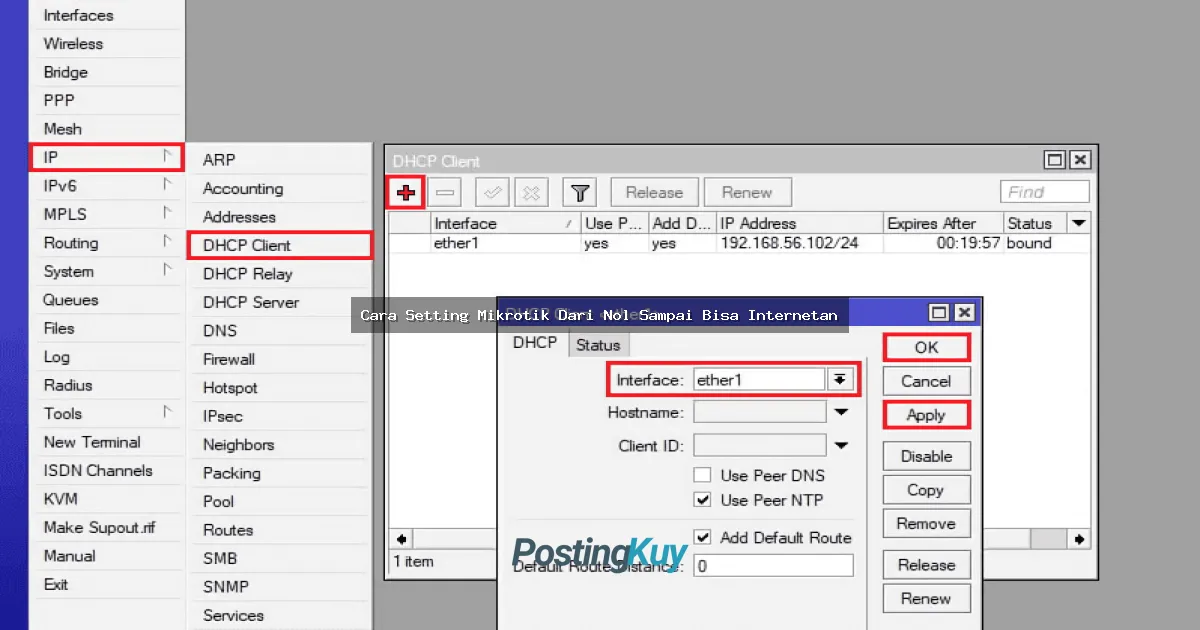
Setting untuk DHCP Client (ISP yang kasih IP otomatis)
Kalo ISP lo kasih IP otomatis:
- IP > DHCP Client
- Klik +
- Interface: pilih ether1 (WAN)
- Add Default Route: centang
- Use Peer DNS: centang
- Apply dan OK
Setting untuk PPPoE (Indihome, Biznet, dll)
Buat ISP yang pake PPPoE:
- PPP > + > PPPoE Client
- Interface: pilih ether1
- Dial Out: masukkan username dan password dari ISP
- Add Default Route: centang
- Use Peer DNS: centang
- Apply dan OK
Setting Static IP (Kalo ISP kasih IP tetap)
Kalo dapet IP static dari ISP:
- IP > Addresses
- Add IP di interface ether1
- Masukkan IP, netmask, dan gateway dari ISP
- IP > Routes > +
- Gateway: masukkan gateway dari ISP
- Apply dan OK
Optimasi dan Tambahan Setting
Setelah bisa internetan, kita optimasi biar lebih stable dan secure.
Setting DNS Server
Biar browsing lebih cepet:
- IP > DNS
- Servers: 8.8.8.8, 8.8.4.4
- Allow Remote Requests: centang
- Cache Size: 2048 KiB
- Apply dan OK
Enable Firewall Basic Protection
Security dasar yang wajib:
- IP > Firewall > Filter Rules
- Add rule buat drop invalid connections
- Add rule buat protect from port scanning
- Add rule buat drop all dari WAN ke LAN kecuali established
Bandwidth Management
Biar bandwidth ga numpuk ke satu device:
- Queues > Simple Queues
- Add queue buat limit per IP atau subnet
- Atur max limit upload/download
- Apply ke semua device
Troubleshooting Common Issues
Kalo ada masalah, cek dulu bagian ini:
Ga Bisa Internet
- Cek status interface WAN: Interface > cek ether1 status
- Cek IP WAN: IP > Addresses > liat ada IP di ether1 ga
- Test ping: Tools > Ping > coba ping 8.8.8.8
- Cek route: IP > Routes > liat ada default route ga
Device Ga Dapet IP
- Cek DHCP Server: IP > DHCP Server > cek enabled
- Cek lease: IP > DHCP Server > Leases > liat ada device yang dapet IP ga
- Restart DHCP: disable/enable DHCP server
Browsing Lambat
- Cek bandwidth: Tools > Traffic Monitor
- Cek DNS: Tools > Ping > coba ping google.com
- Clear cache: IP > DNS > Cache > Flush Cache
Perbandingan Metode Koneksi Internet
| Metode | Kelebihan | Kekurangan | Cocok Untuk |
|---|---|---|---|
| DHCP Client | Setting mudah, auto config | Kurang secure, ISP control | Rumah, warnet kecil |
| PPPoE | Secure, authentication | Setting lebih ribet | Indihome, Biznet, ISP fiber |
| Static IP | Stable, predictable | Manual config semua | Kantor, server hosting |
Tips dan Trick Setting Mikrotik
- Backup Config: Selalu backup config sebelum ubah setting besar
- Update RouterOS: Rajin update buat dapet fitur dan security terbaru
- Monitoring Tools: Pake Traffic Flow buat monitor jaringan detail
- Schedule Backup: Auto backup config tiap minggu
- User Management: Buat user terpisah buat admin dan staff
Kesimpulan
Setting Mikrotik dari nol sampe bisa internetan sebenernya ga serumit yang dibayangin. Kuncinya sabar dan ikutin step-by-step. Dari initial setup, konfigurasi dasar, setting koneksi internet, sampe optimasi, semua bisa lo pelajari dengan praktek langsung. Yang penting jangan takut buat coba-coba (tapi backup dulu confignya!).
Dengan Mikrotik, lo punya kontrol penuh atas jaringan lo. Bisa atur bandwidth, security, monitoring, sampe fitur advance lain. Worth it banget buat dipelajari, apalagi buat yang mau jadi network administrator atau pengen manage jaringan sendiri.
FAQ (Frequently Asked Questions)
1. Apa bedanya Mikrotik dengan router biasa?
Mikrotik itu sistem operasi router yang super flexible. Bisa diinstall di berbagai hardware, dari device dedicated sampe PC biasa. Router biasa biasanya locked dan limited fiturnya, sedangkan Mikrotik bisa di-customize sesuai kebutuhan.
2. Berapa lama waktu yang dibutuhkan buat setting Mikrotik dari nol?
Buat pemula, sekitar 1-2 jam buat setup dasar sampai bisa internetan. Tapi kalo udah familiar, 15-30 menit aja cukup. Yang lama biasanya troubleshooting kalo ada masalah.
3. Apa yang harus dilakukan kalo lupa password Mikrotik?
Reset pake mode reset button di device, atau kalo ga ada, boot pake NetInstall dan reset config. Tapi hati-hati, semua config bakal hilang.
4. Bisa ga setting Mikrotik tanpa WinBox?
Bisa banget! Bisa pake WebFig (web interface), terminal SSH, atau bahkan serial console. Tapi WinBox paling recommended buat pemula karena user friendly.
5. Mikrotik cocok buat jaringan berapa besar?
Mikrotik scalable banget. Dari jaringan rumah 5 device sampe enterprise dengan ribuan user. Tergantung model dan spec hardwarenya. Buat rumah, RB750 atau RB951 cukup. Buat enterprise, pake CCR series.
6. Harus update firmware Mikrotik ga?
Sangat disarankan buat update ke stable release terbaru. Biar dapet security patch dan bug fix. Tapi jangan langsung update ke versi terbaru kalo production, testing dulu di lab.
7. Bisa ga pakai Mikrotik buat hotspot wifi?
Bisa banget! Mikrotik punya fitur hotspot yang lengkap. Bisa buat voucher system, bandwidth limit per user, time limit, sampe landing page custom. Cocok buat warnet, cafe, atau hotel.



