
Cara Share Screen di WhatsApp, Presentasi Jadi Lebih Mudah
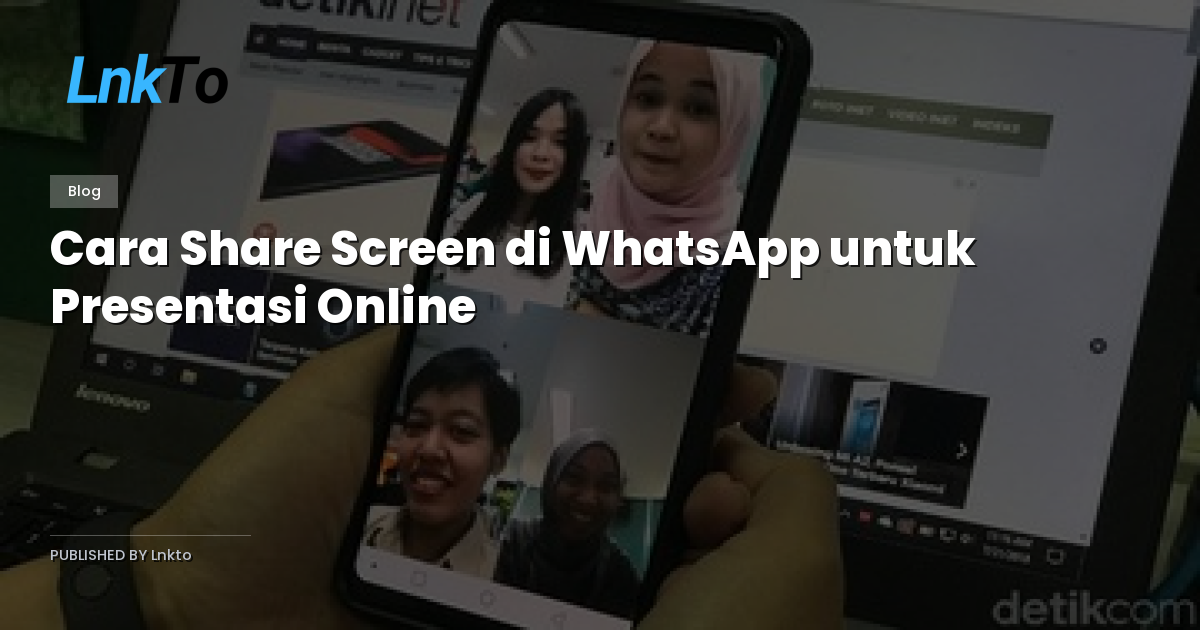
Komunikasi digital telah menjadi tulang punggung dalam dunia kerja dan pendidikan. Salah satu aplikasi yang konsisten bertahan dan terus beradaptasi adalah WhatsApp. Awalnya dikenal sebagai pengirim pesan teks dan panggilan audio biasa, platform ini kini dilengkapi dengan berbagai fitur kolaborasi yang mumpuni. Salah satu keunggulan yang paling dicari adalah kemampuan untuk membagikan layar secara langsung kepada lawan bicara.
Fitur ini menghilangkan kebutuhan untuk kirim-kiriman file PDF, screenshot dokumen, atau merekam video tutorial terpisah. Saat berada dalam panggilan suara maupun video, Anda dapat memperlihatkan seluruh aktivitas di layar perangkat kepada peserta lain secara real time. Hasilnya, presentasi data, diskusi proyek, hingga bimbingan online berjalan lebih interaktif, hemat waktu, dan minim kesalahpahaman visual.
Memahami Cara Kerja Fitur Screen Call
Banyak pengguna merasa bingung mengapa tidak menemukan tombol khusus bernama berbagi layar di menu utama aplikasi. Faktanya, WhatsApp memang tidak menempatkan fitur ini sebagai opsi terpisah. Sebaliknya, fungsi tersebut telah tertanam dalam panel kontrol panggilan. Begitu sambungan antara Anda dan penerima terbentuk, opsi tambahan akan otomatis muncul di antarmuka percakapan.
Kompatibilitas fitur ini sangat bergantung pada pembaruan aplikasi dan sistem operasi perangkat. Untuk mendapatkan pengalaman optimal, disarankan menggunakan Android versi 10 atau lebih tinggi, serta iOS versi 13 atau lebih baru. Perangkat tablet seperti iPad juga mendukung fungsi ini dengan ukuran tampilan yang lebih lebar, sehingga materi yang ditampilkan terlihat lebih detail dan rapi.
Persiapan Teknikal Sebelum Memulai Sesi
Keberhasilan sebuah presentasi online bukan hanya ditentukan oleh isi materi, tetapi juga oleh stabilitas perangkat dan lingkungan sekitar. Beberapa langkah preparasi sederhana ini akan menjaga kualitas transmisi layar Anda selama berlangsung.
- Optimalkan koneksi jaringan: Prioritaskan Wi-Fi dengan throughput stabil atau pastikan sinyal seluler Anda empat penuh. Intermitensi jaringan akan menyebabkan gambar patah-patah atau lag yang mengganggu konsentrasi audiens.
- Sediakan catu daya cadangan: Streaming tampilan layar menghabiskan baterai dengan cepat. Sambungkan gadget ke charger atau siapkan power bank agar presentasi tidak terhenti mendadak.
- Aktifkan mode fokus: Nonaktifkan pemberitahuan dari aplikasi lain guna mencegah pop-up chat atau email menutupi bagian penting dari slide atau dokumen yang sedang Anda tunjukkan.
- Buka materi sebelumnya: Pastikan file presentasi, spreadsheet, atau halaman web yang akan ditampilkan sudah siap di aplikasi terkait sebelum Anda menekan tombol panggil.
Panduan Langkah demi Langkah Berbagi Layar
Antarmuka WhatsApp dirancang agar proses aktivasi fitur screen call terasa alami dan tidak membingungkan. Berikut adalah arahan teknis yang disesuaikan dengan jenis sistem operasi perangkat Anda.
Prosedur untuk Pengguna Android
Buka aplikasi WhatsApp di smartphone Android Anda. Temukan kontak atau grup yang ingin Anda ajak presentasi. Ketuk simbol telepon hijau di sudut kanan atas untuk membangun koneksi suara. Tunggu hingga pihak lawan mengonfirmasi penerimaan sambungan.
Setelah panggilan aktif, perhatikan baris ikon di bagian bawah layar. Di sebelah tombol mikrofon dan kamera, terdapat simbol yang berbentuk monitor datar. Sentuh ikon tersebut untuk memulai transmisi tampilan. Akan muncul dialog konfirmasi mengenai privasi yang menjelaskan bahwa riwayat aplikasi akan terlihat oleh peserta lain. Jika Anda mengiyakan, ketuk Mulai Sekarang. Seluruh gerakan jari dan konten layar Anda kini dapat diikuti oleh semua anggota panggilan.
Prosedur untuk Pengguna iPhone (iOS)
Alur pada perangkat Apple memiliki sedikit perbedaan tata letak, namun prinsipnya tetap sama. Masuk ke tab percakapan, lalu inisiasi panggilan voice atau video. Ketika sambungan berhasil terjalin, usap layar ke arah kiri. Panel menu samping akan terbuka.
Cari ikon monitor kecil di daftar opsi, lalu ketuk untuk mengaktifkannya. Sistem akan meminta persetujuan izin perekaman layar. Tekan Mulai Broadcast untuk melanjutkan. Indikator notifikasi di status bar akan menandakan bahwa streaming layar sedang berjalan. Peserta yang bergabung dalam panggilan sekarang dapat menyaksikan apa pun yang Anda lakukan pada layar iPhone.
Strategi Agar Presentasi Lebih Terarah dan Menawan
Memanfaatkan aplikasi pesan instan untuk keperluan profesional menuntut gaya penyampaian yang disiplin. Audiens akan mudah kehilangan fokus jika navigasi terasa kacau. Ikuti beberapa strategi ini untuk meningkatkan kualitas sesi Anda.
- Rapihkan ruang kerja digital: Minimize jendela aplikasi sekunder, tutup folder tidak penting, dan pertahankan hanya konten inti di depan. Mode fokus pada ponsel dapat membantu menyembunyikan elemen yang tidak relevan.
- Kendalikan ritme pergerakan: Hindari swipe atau klik ganda yang terlalu cepat. Beri jeda sejenak setelah berpindah bagian halaman agar otak peserta sempat mencerna perubahan visual.
- Utamakan kejernihan audio: Visual hanya menyampaikan setengah informasi. Gunakan earphone dengan mic bawaan atau perangkat audio eksternal untuk meminimalkan dengung background dan memastikan intonasi Anda terdengar jelas.
- Susun alur tanya jawab: Jangan membiarkan percakapan mengalir bebas saat layar aktif. Tetapkan interval khusus setiap lima belas menit untuk mengakomodasi pertanyaan. Cara ini menjaga presentasi tetap on track tanpa mengabaikan aspirasi peserta.
Menangani Gangguan Teknis yang Sering Terjadi
Kendala sesekali memang tidak dapat sepenuhnya dihindari meski teknologi semakin canggih. Jika aliran layar terputus atau mengalami kemacetan, berikut adalah langkah pemecahan masalah yang efektif.
Sikap pertama adalah mengecek suhu perangkat. Proses rendering grafis berkelanjutan dapat memicu overheat pada chipset tertentu. Menurunkan kecerahan layar atau menghentikan aplikasi berat yang berjalan di latar belakang akan menurunkan beban prosesor. Sikap kedua adalah memeriksa kebijakan keamanan organisasi. Beberapa perusahaan menerapkan enkripsi atau pembatasan akses layar untuk alasan privasi data. Pastikan Anda memiliki otorisasi yang memadai sebelum membagikan konten kerja internal. Sikap ketiga adalah memastikan basis aplikasi tetap mutakhir. Perbaikan bug konektivitas dan peningkatan protokol stream biasanya disematkan dalam pembaruan resmi WhatsApp secara berkala.
Jika panggilan memutuskan hubungan tiba-tiba saat fitur masih aktif, jangan langsung menutup aplikasi. Ciptakan ulang sambungan dan nyalakan kembali ikon monitor. Dalam mayoritas kasus, masalah ini bersifat fluktuatif dan dapat diselesaikan dalam hitungan detik tanpa kehilangan progres sesi.
Kesimpulan
Keberadaan fitur berbagi layar di WhatsApp menjawab kebutuhan kolaborasi jarak jauh yang semakin dinamis. Dengan memahami tata cara pengoperasiannya berdasarkan sistem perangkat, menyiapkan infrastruktur teknik yang memadai, serta menerapkan pola penyampaian yang terstruktur, sesi presentasi dapat berjalan lancar dan menghasilkanoutput yang maksimal. Kemampuan untuk menunjukkan materi secara langsung melalui genggaman tangan telah mengubah paradigma komunikasi digital menjadi lebih efisien, transparan, dan responsif.
Kuasai fitur ini sebagai bagian dari kompetensi komunikasi modern. Terapkan panduan tersebut dalam jadwal rapat atau pembelajaran berikutnya, dan saksayakan sendiri peningkatan produktivitas serta kualitas interaksi yang dihasilkan oleh teknologi berbagi layar kontemporer.