

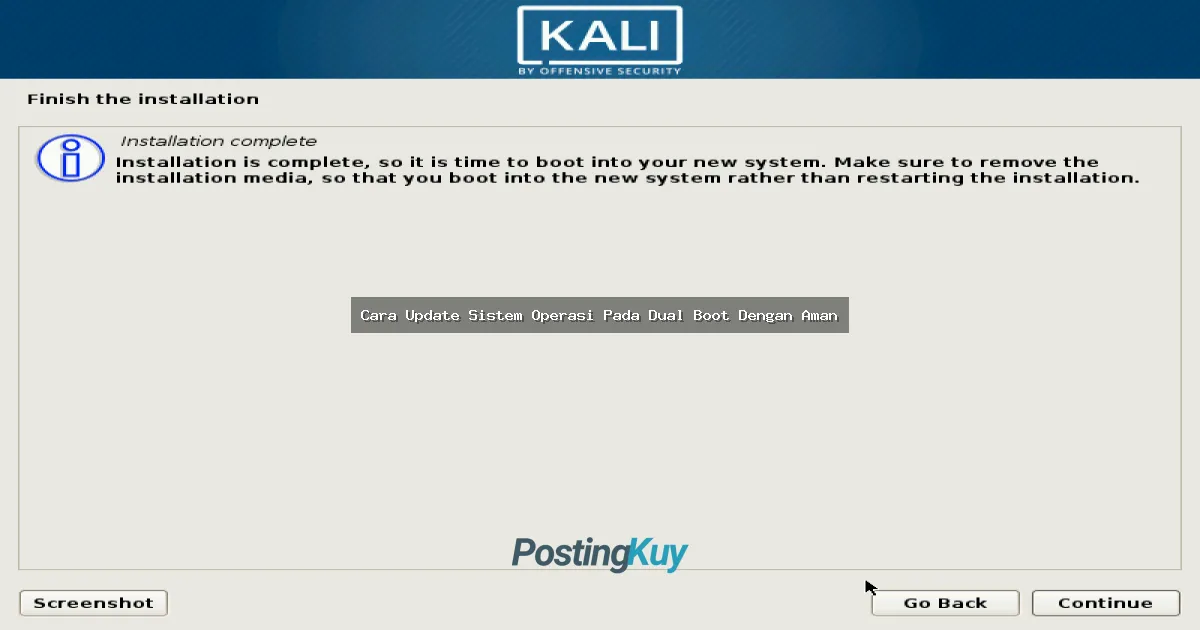
Bro, lo pasti tau dong rasanya punya dual boot di laptop atau PC? Windows sebelah Linux, atau malah Windows sebelah macOS pake Hackintosh? Sistem keren banget sih, tapi ada satu momen yang bikin deg-degan: waktu mau update sistem operasi. Gue ngerasain banget tuh, takut update Windows malah ngerusak bootloader Linux, atau update Linux malah bikin Windows ilang dari boot menu. Tapi jangan khawatir, gue udah ngerasain semua itu dan sekarang gue kasih tau cara update sistem operasi pada dual boot dengan aman, biar lo gak perlu pusing tujuh keliling.
Kenapa Update Dual Boot Bisa Jadi Masalah? Sebelum kita bahas cara-caranya, kita harus paham dulu kenapa update sistem operasi di setup dual boot bisa bikin masalah. Intinya sih karena bootloader. Bootloader itu kayak konci utama yang nentuin sistem operasi mana yang mau dijalanin waktu komputer dinyalain. Nah, waktu lo update salah satu OS, biasanya bootloader ikut di-update atau di-overwrite. Kalo prosesnya gak hati-hati, bisa aja bootloader yang baru ngehapus atau nge-replace bootloader lama yang ngatur dual boot.
Misalnya nih, lo punya Windows 10 dan Ubuntu dual boot. Waktu lo update Windows ke Windows 11, Windows biasanya nge-overwrite bootloader dengan bootloader Windows aja. Akibatnya? Ubuntu gak muncul di boot menu lagi! Atau sebaliknya, waktu lo update Ubuntu, GRUB (bootloader Linux) bisa nge-overwrite Windows bootloader dan kadang bikin Windows gak bisa boot.
Tapi tenang aja, dengan persiapan yang bener dan langkah-langkah yang tepat, lo bisa update dual boot dengan aman tanpa kehilangan akses ke salah satu sistem operasi.
Persiapan Sebelum Update: Backup Dulu Bro! Sebelum lo ngelakuin update apapun, ada beberapa persiapan penting yang harus lo lakuin:
- Backup Data Penting Ini non-negotiable banget! Backup semua data penting lo ke external hard drive, cloud storage, atau partisi terpisah. Data yang harus di-backup:
- File pribadi (dokumen, foto, video)
- Setting aplikasi penting
- License key software
- File konfigurasi sistem
- Backup Bootloader Ini spesial buat dual boot. Lo bisa backup konfigurasi bootloader yang sekarang:
- Untuk GRUB (Linux): Backup file /etc/default/grub dan /boot/grub/grub.cfg
- Untuk Windows: Backup BCD (Boot Configuration Data) pake command bcdedit
Siapin Media Instalasi Siapin USB installer untuk kedua sistem operasi yang lo punya. Jadi kalo ada yang error, lo bisa boot dari USB dan repair sistem.
Catat Partisi Layout Catat layout partisi lo sekarang. Pake tools seperti Disk Management di Windows atau GParted di Linux. Catat nomor partisi, ukuran, dan file system untuk setiap OS.
Cek Kompatibilitas Update Pastiin update yang mau lo lakuin kompatibel dengan sistem dual boot. Cek di forum-forum apakah ada orang yang udah ngalamin masalah spesifik dengan kombinasi OS yang lo punya.
Langkah-Langkah Update Windows di Dual Boot Oke, sekarang kita mulai dengan cara update Windows di setup dual boot. Ini biasanya yang paling beresiko karena Windows suka nge-overwrite bootloader.
- Nonaktifkan Fast Startup di Windows Pertama, matiin Fast Startup di Windows karena fitur ini bisa nge-lock partisi dan bikin Linux gak bisa akses partisi Windows. Caranya:
- Buka Control Panel > Power Options
- Klik "Choose what the power buttons do"
- Klik "Change settings that are currently unavailable"
- Hilangin centang di "Turn on fast startup"
- Save changes
- Update Windows Seperti Biasanya Setelah Fast Startup dimatikan, lo bisa mulai update Windows. Kalo lo pake Windows Update:
- Buka Settings > Update & Security > Windows Update
- Klik "Check for updates"
- Install update yang tersedia
Kalo lo mau upgrade ke versi Windows yang lebih baru (misal Windows 10 ke 11):
- Download Windows Installation Media
- Run setup.exe dari dalam Windows
- Ikuti proses instalasi
- Restore Bootloader Setelah Update Setelah Windows selesai di-update, kemungkinan besar GRUB atau bootloader Linux ilang. Lo harus restore bootloader Linux:
- Boot dari USB Linux installer
- Pilih "Try Ubuntu" (atau distro Linux lain)
- Buka terminal
- Mount partisi root Linux lo
- Install ulang GRUB
Contoh command untuk Ubuntu: sudo mount /dev/sdXY /mnt sudo mount /dev/sdXZ /mnt/boot/efi (untuk UEFI) sudo grub-install --root-directory=/mnt /dev/sdX sudo update-grub
- Verifikasi Dual Boot Berjalan Normal Restart komputer dan cek apakah boot menu muncul dengan pilihan Windows dan Linux. Kalo udah muncul, berarti sukses!
Langkah-Langkah Update Linux di Dual Boot Sekarang gimana kalo lo mau update Linux di dual boot? Prosesnya biasanya lebih aman, tapi tetap perlu hati-hati.
Backup GRUB Configuration Sebelum update, backup konfigurasi GRUB lo: sudo cp /etc/default/grub /etc/default/grub.backup sudo cp /boot/grub/grub.cfg /boot/grub/grub.cfg.backup
Update Linux Melalui Package Manager Untuk update minor (misal Ubuntu 20.04.1 ke 20.04.2): sudo apt update sudo apt upgrade sudo apt dist-upgrade
Untuk upgrade major (misal Ubuntu 20.04 ke 22.04): sudo do-release-upgrade
- Update GRUB Setelah Upgrade Setelah upgrade selesai, pastiin GRUB udah detect Windows: sudo update-grub
Command ini akan scan semua partisi dan nambahin Windows ke boot menu kalo ketemu.
- Fix Boot Issues Kalo Ada Kalo setelah update Linux gak bisa boot atau Windows ilang dari menu:
- Boot dari USB Linux
- Chroot ke sistem Linux yang udah di-install
- Reinstall GRUB
- Update GRUB config
Perbandingan Risiko Update di Dual Boot
| Jenis Update | Risiko Utama | Cara Mitigasi |
|---|---|---|
| Windows Update Minor | Rendah, tapi bisa overwrite bootloader | Backup GRUB, siapin USB Linux |
| Windows Major Upgrade | Tinggi, sering overwrite bootloader | Full backup, disable Fast Startup |
| Linux Update Minor | Sangat Rendah | Backup GRUB config sebelum update |
| Linux Major Upgrade | Sedang, bisa ada dependency issues | Backup data, cek kompatibilitas |
| Firmware/BIOS Update | Tinggi, bisa pengaruh boot order | Backup semua, catat setting BIOS |
Tips Tambahan Buat Update Dual Boot yang Lebih Aman
Gunakan Bootloader Manager yang Lebih Baik Daripada pake GRUB default, lo bisa coba rEFInd atau systemd-boot yang lebih modern dan reliable buat dual boot.
Pisahkan EFI System Partition Kalo lo pake UEFI, pastiin Windows dan Linux punya EFI System Partition (ESP) yang terpisah. Ini bikin update lebih aman karena bootloader gak saling timpa.
Gunakan Virtual Machine untuk Testing Sebelum update sistem utama, coba dulu di virtual machine dengan setup dual boot yang sama. Ini bikin lo bisa test tanpa risiko kehilangan data.
Dokumentasikan Setup Dual Boot Lo Catat semua detail setup dual boot lo: partisi, bootloader, konfigurasi spesial. Ini bakal berguna banget kalo lo perlu repair sistem.
Siapkan Boot Repair Disk Siapin USB yang berisi boot repair tools seperti Boot-Repair-Disk atau Super Grub2 Disk. Tools ini bisa ngebantu restore bootloader yang rusak.
Kesalahan yang Harus Dihindari Saat Update Dual Boot
Jangan Update Tanpa Backup Ini kesalahan paling fatal. Selalu backup data dan konfigurasi sebelum update apapun.
Jangan Matikan Komputer Saat Update Ini berlaku untuk update apapun, tapi khususnya di dual boot karena prosesnya lebih kompleks.
Jangan Lewati Langkah Verifikasi Setelah update, selalu verifikasi kedua OS bisa boot dengan normal.
Jangan Update Kedua OS Sekaligus Update satu per satu, dan pastiin yang pertama udah stabil sebelum update yang kedua.
Jangan Abaikan Warning dan Error Message Kalo ada warning atau error selama update, jangan di-skip. Cari solusinya dulu sebelum lanjut.
FAQ: Pertanyaan yang Sering Ditanyakan
Q: Apa yang harus gue lakuin kalo setelah update Windows, Linux gak muncul di boot menu? A: Tenang bro, ini masalah paling umum. Boot dari USB Linux installer, lalu reinstall GRUB. Pake command: sudo grub-install /dev/sdX (ganti X dengan drive lo) sudo update-grub
Q: Bisa gak gue update Windows dan Linux secara bersamaan? A: Gak disarankan banget. Update satu per satu, dan pastiin sistem pertama udah stabil dulu. Update bersamaan meningkatkan risiko conflict dan error.
Q: Kalo gue mau upgrade Windows 10 ke 11 di dual boot, apa yang beda? A: Upgrade ke Windows 11 lebih berisiko karena perubahan yang lebih besar. Pastiin dulu PC lo support Windows 11 (TPM 2.0, Secure Boot), dan backup ekstra karena Windows 11 sering nge-overwrite bootloader.
Q: Apa gue perlu update bootloader manual setelah update Linux? A: Biasanya gak perlu, karena update Linux otomatis nge-run update-grub. Tapi kalo Windows ilang dari menu, lo perlu run sudo update-grub manual.
Q: Bisa gak gue prevent Windows dari nge-overwrite bootloader? A: Bisa, tapi agak ribet. Lo bisa coba method seperti rename bootmgfw.efi di ESP, atau pake bootloader manager third-party seperti rEFInd yang lebih resisten terhadap overwrite.
Q: Distro Linux mana yang paling aman buat dual boot dengan Windows? A: Semua distro mainstream (Ubuntu, Fedora, Mint) sama amannya. Yang penting lo paham cara repair bootloader distro tersebut. Ubuntu biasanya paling gampang karena dokumentasinya lengkap.
Kesimpulan Update sistem operasi di setup dual boot emang butuh extra effort dibanding single OS, tapi bukan berarti impossible atau terlalu risky. Kunci utamanya ada di tiga hal: backup, persiapan, dan pengetahuan.
Dengan backup data dan konfigurasi yang proper, persiapan media repair yang lengkap, dan pengetahuan cara restore bootloader kalo ada masalah, lo bisa update dual boot dengan aman dan minim drama. Ingat selalu update satu OS dulu, verifikasi berhasil, baru update yang kedua.
Yang paling penting jangan panik kalo ada masalah. Hampir semua masalah dual boot bisa di-fix dengan boot dari USB installer dan repair tools yang tepat. Gue udah ngalamin berkali-kali masalah dual boot, dan selalu ada solusinya.
Jadi, siapin backup, ikutin langkah-langkah di atas, dan lo bakal bisa maintain dual boot setup lo dengan update terbaru dari kedua sistem operasi. Happy updating bro!



