

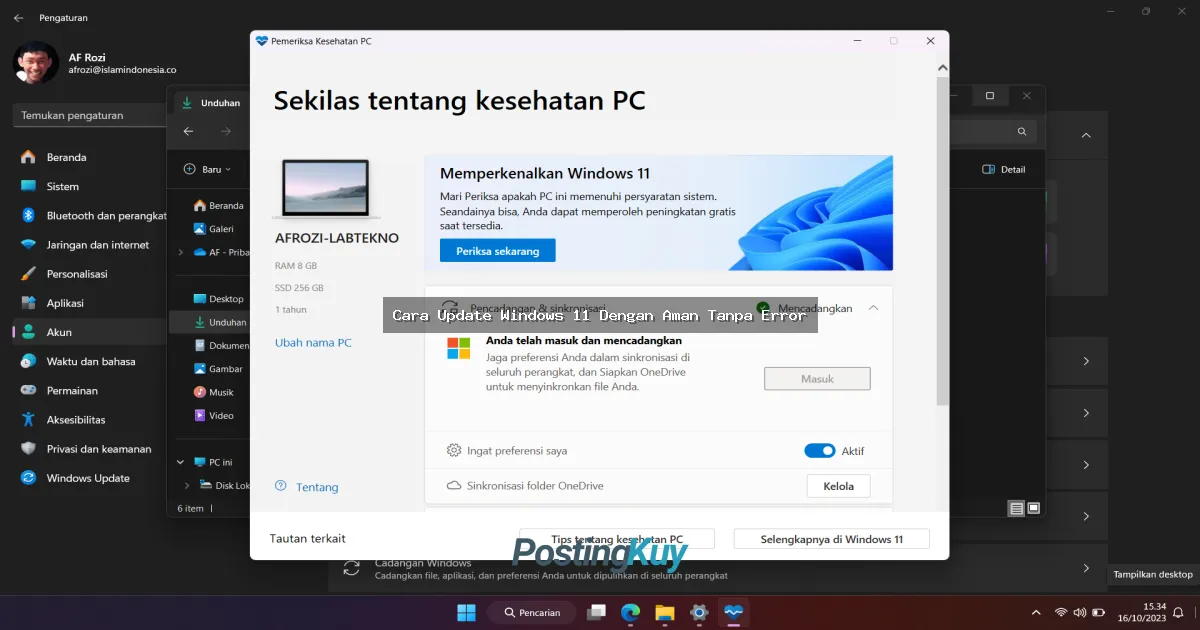
Halo guys! Kalo lo lagi mikirin gimana cara update Windows 11 yang bener-bener aman tanpa error, lo lagi di tempat yang tepat nih. Gw bakal kasih panduan lengkap step-by-step biar update Windows 11 lo lancar jaya, ga ada drama error atau data ilang. Yuk simak sampe abis!
Kenapa Harus Update Windows 11?
Update Windows 11 itu penting banget, bro! Bukan cuma buat dapetin fitur-fitur keren terbaru, tapi juga buat keamanan sistem lo. Microsoft tuh rutin nge-release update yang ngebenerin bug, nambahin fitur, dan yang paling penting: nge-patch celah keamanan yang bisa diexploit hacker. Kalo lo skip update, sama aja lo ngebuka pintu buat malware dan virus masuk ke PC lo.
Persiapan Sebelum Update Windows 11
Sebelum lo mulai update, ada beberapa hal yang harus lo siapin dulu. Ini penting banget biar proses update berjalan mulus tanpa kendala:
1. Backup Data Penting
Ini step yang paling krusial! Sebelum update, pastiin lo udah backup semua data penting. Bisa pake cloud storage kayak Google Drive, OneDrive, atau pake external hard drive. Data yang harus lo backup:
- Dokumen penting (file kerja, tugas kuliah, dll)
- Foto dan video kenangan
- File setting aplikasi penting
- Bookmarks browser
2. Cek Spesifikasi Minimum
Pastiin PC lo memenuhi syarat buat Windows 11. Ini nih spesifikasi minimalnya:
| Komponen | Spesifikasi Minimal |
|---|---|
| Processor | 1 GHz atau lebih cepat, 2+ core |
| RAM | 4 GB |
| Storage | 64 GB atau lebih |
| TPM | Version 2.0 |
| Secure Boot | Harus aktif |
| Display | 720p, 9" atau lebih besar |
3. Kosongin Storage
Pastiin ada minimal 20-30 GB ruang kosong di drive C. Windows update butuh space yang cukup buat proses instalasi. Kalo storage lo penuh, proses update bisa gagal atau error.
4. Koneksi Internet Stabil
Update Windows 11 butuh download file yang cukup gede, jadi pastiin koneksi internet lo stabil. Lebih baik pake koneksi WiFi atau LAN yang reliable, jangan pake mobile data yang sering putus-putus.
5. Charge Laptop
Kalo lo pake laptop, pastiin baterai udah full atau minimal 80%. Atau lebih baik lagi, colokin charger selama proses update. Kalo tiba-tiba mati pas lagi update, bisa-bisa sistem lo corrupt.
Cara Update Windows 11 dengan Aman
Nah sekarang kita masuk ke intinya. Ini dia step-by-step cara update Windows 11 yang aman:
Step 1: Buka Windows Update
Pertama, buka Settings dengan pencet Windows + I. Trus pilih "Windows Update" di menu sebelah kiri. Di sini lo bisa liat kalo ada update yang available.
Step 2: Cek Update Available
Klik "Check for updates". Windows bakal ngecek kalo ada update terbaru yang available buat sistem lo. Kalo ada, bakal muncul notifikasi.
Step 3: Download Update
Kalo ada update Windows 11 yang available, klik "Download". Proses download ini bisa makan waktu beberapa menit sampe beberapa jam, tergantung ukuran update dan kecepatan internet lo.
Step 4: Install Update
Setelah download selesai, klik "Install now". Windows bakal mulai proses instalasi. Lo bakal diminta buat restart PC. Simpen dulu semua kerjaan lo, trus klik "Restart now".
Step 5: Proses Update Berjalan
Pas PC restart, lo bakal liat layar dengan logo Windows dan progress bar. Jangan matiin PC atau cabut listrik selama proses ini! Biarin aja sampe selesai. Proses ini biasanya makan waktu 15-30 menit.
Step 6: Selesai dan Welcome Screen
Setelah proses selesai, PC lo bakal restart lagi dan masuk ke Windows 11 dengan versi terbaru. Lo bakal liat welcome screen dan beberapa setting awal mungkin perlu diatur ulang.
Tips Biar Update Ga Error
Gw punya tips-tips jitu biar update Windows 11 lo ga error:
1. Pake Windows Update Assistant
Kalo lo sering nemuin error pas update via Settings, coba pake Windows Update Assistant. Tool resmi dari Microsoft ini lebih stabil dan bisa nge-handle masalah update yang kompleks.
2. Nonaktifin Antivirus Sementara
Beberapa antivirus third-party bisa ngeganggu proses update Windows. Coba disable dulu antivirus lo selama proses update, trus aktifin lagi setelah selesai.
3. Bersihin File Temporary
Pake Disk Cleanup buat bersihin file temporary sebelum update. Caranya: ketik "Disk Cleanup" di Start Menu, pilih drive C, centang semua opsi, trus klik "OK".
4. Update Driver Terlebih Dahulu
Pastiin semua driver PC lo udah update ke versi terbaru, terutama driver chipset dan graphics. Driver yang outdated bisa bikin conflict pas update Windows.
5. Pake Media Creation Tool
Kalo semua cara di atas gagal, lo bisa pake Media Creation Tool buat bikin bootable USB Windows 11. Ini cara yang paling ampuh buat update yang clean.
Troubleshooting Update Error
Kalo lo nemuin error pas update Windows 11, jangan panik! Ini dia solusi buat error-error yang umum:
Error 0x80070070
Error ini biasanya muncul kalo storage lo penuh. Solusinya: kosongin space di drive C minimal 20 GB, trus coba update lagi.
Error 0x800F0922
Error ini sering terjadi kalo ada masalah dengan TPM atau Secure Boot. Pastiin kedua fitur ini aktif di BIOS/UEFI settings PC lo.
Update Stuck di Certain Percentage
Kalo update stuck di persentase tertentu, coba restart PC. Biasanya Windows bakal continue proses update setelah restart. Kalo masih stuck, pake Windows Update Troubleshooter.
Blue Screen After Update
Kalo muncul blue screen setelah update, boot PC dalam Safe Mode. Trus pilih "Go back to previous version" atau lakukan System Restore ke titik sebelum update.
Perbandingan Metode Update Windows 11
Buat lo yang bingung milih metode update mana yang paling cocok, ini nih perbandingannya:
| Metode Update | Kelebihan | Kekurangan |
|---|---|---|
| Windows Update via Settings | Paling mudah, otomatis | Rentan error kalo ada masalah sistem |
| Windows Update Assistant | Lebih stabil, handle error better | Butuh download tool terpisah |
| Media Creation Tool | Paling ampuh, bisa clean install | Proses lebih panjang, butuh USB |
| Manual Update via ISO | Full control, bisa skip versi tertentu | Ribet, butuh pengetahuan teknis |
FAQ: Pertanyaan yang Sering Ditanyain
1. Berapa lama waktu yang dibutuhkan buat update Windows 11?
Waktu update Windows 11 biasanya 30-60 menit, tergantung spesifikasi PC dan ukuran update. Tapi siapin waktu 2 jam buat jaga-jaga kalo ada masalah.
2. Apa data lo ilang pas update Windows 11?
Ga harusnya ilang, kalo lo update dengan bener. Tapi selalu backup data penting sebelum update, karena ada kemungkinan kecil data corrupt kalo proses update gagal.
3. Bisa ga update Windows 11 kalo PC ga support TPM 2.0?
Secara resmi gabisa. Tapi ada workaround dengan modifikasi registry, tapi ini ga direkomendasikan karena bisa bikin sistem unstable.
4. Kalo update error, bisa balik ke Windows 10?
Bisa! Windows kasih waktu 10 hari buat rollback ke versi sebelumnya. Caranya: Settings > System > Recovery > Go back.
5. Harus bayar buat update Windows 11?
Gratis! Update Windows 11 gratis buat pengguna Windows 10 yang memenuhi syarat sistem.
Kesimpulan
Update Windows 11 itu penting buat keamanan dan performa PC lo. Dengan persiapan yang matang dan ngikutin step-by-step yang gw kasih, lo bisa update dengan aman tanpa error. Ingat selalu backup data penting, cek spesifikasi, dan pastiin koneksi stabil. Kalo nemuin error, jangan panik - coba troubleshooting steps yang udah gw jelasin. Yang paling penting: jangan matiin PC pas lagi proses update!
Dengan Windows 11 versi terbaru, lo bakal dapetin pengalaman computing yang lebih smooth, fitur-fitur keren, dan keamanan yang lebih baik. So, tunggu apa lagi? Yuk update Windows 11 lo sekarang juga!



