

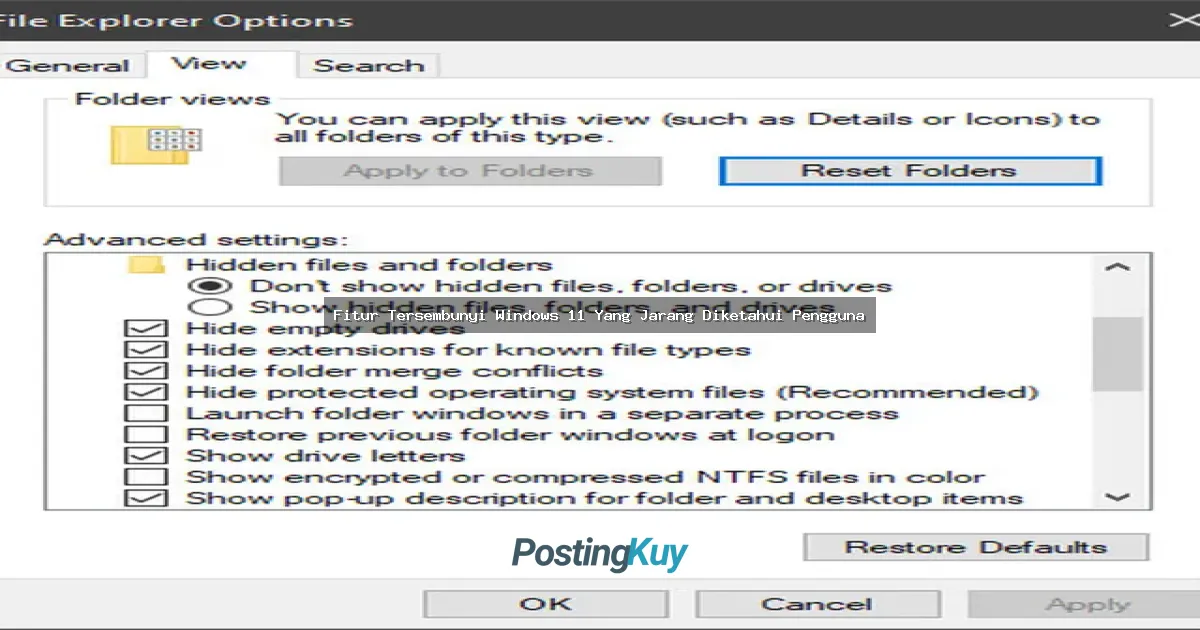
Buat kamu yang udah pake Windows 11 dari lama, pasti mikir udah tau semua fitur yang ada. Tapi jangan salah, bro! Windows 11 punya banyak banget fitur tersembunyi yang bikin workflow makin smooth kayak es kopi susu. Nih, gue kasih bocoran fitur-fitur rahasia yang jarang banget orang tau!
1. Snap Layouts yang Lebih Canggih dari yang Kamu Kira
Semua orang tau Snap Layouts buat atur jendela aplikasi, tapi tau nggak kalo ada shortcut kerennya? Coba tekan Windows + Z, langsung muncul pilihan layout. Yang kerennya lagi, kalo kamu pake monitor lebar, bisa atur sampe 4 jendela sekaligus. Ada juga Snap Groups yang bikin kamu bisa save grup aplikasi yang sering dipake bareng. Misalnya nih, Photoshop sama browser buat cari referensi, atau Word sama Excel buat kerjaan kantor.
2. Widgets yang Bisa Dikostumisasi Gila-Gilaan
Widgets di Windows 11 bukan cuma buat liat cuaca doang, bro! Klik Windows + W, terus coba explore lebih dalem. Kamu bisa:
- Tambah widget buat monitorin RAM sama CPU
- Atur ukuran widget sesuai kebutuhan
- Group widget berdasarkan kategori
- Bahkan ada widget buat liat kalender event dari Microsoft Teams
3. Focus Sessions yang Bikin Produktivitas Naik Level
Nih fitur yang bener-bener underrated! Di Clock app, ada fitur Focus Sessions yang kayak pomodoro timer tapi lebih canggih. Bisa atur timer kerja, break, dan yang paling keren: otomatis mute notifications pas lagi fokus. Plus, integrasi sama Spotify buat puter playlist yang bikin semangat kerja!
4. Voice Typing yang Nggak Kalah dari Google Docs
Tekan Windows + H di aplikasi apa aja, langsung muncul voice typing. Yang beda dari Windows 10, di Windows 11 accuracy-nya jauh lebih bagus. Bisa buat bahasa Indonesia juga, lho! Cocok banget buat yang males ngetik atau buat nulis caption panjang di media sosial.
5. Virtual Desktops dengan Persona yang Berbeda
Virtual Desktops di Windows 11 jauh lebih powerful. Bisa atur:
- Background berbeda buat tiap desktop
- Aplikasi yang beda-beda di tiap desktop
- Bahkan bisa kasih nama tiap desktop (kerja, game, belajar)
- Shortcut Windows + Ctrl + D buat bikin desktop baru
- Windows + Ctrl + Left/Right buat pindah antar desktop
6. Quick Settings yang Banyak Orang Skip
Klik icon volume atau wifi di taskbar, terus coba klik tombol edit. Di sana kamu bisa:
- Tambah shortcut buat Night Light
- Atur brightness langsung
- Akses cepat ke Bluetooth devices
- Project ke monitor lain
- Bahkan ada slider buat atur volume aplikasi spesifik
7. File Explorer Tabs yang Bikin Hidup Lebih Mudah
Akhirnya! Windows 11 punya tabs di File Explorer. Coba tekan Ctrl + T buat buka tab baru. Bisa drag and drop file antar tab, dan yang paling mantap: bisa pin folder favorit buat akses cepat.
8. Dynamic Refresh Rate buat Pengalaman Visual yang Smooth
Kalo laptop atau PC kamu support high refresh rate, Windows 11 punya fitur Dynamic Refresh Rate. Otomatis nyesuain refresh rate sesuai aktivitas. Lagi ngetik? Turunin ke 60Hz buat hemat baterai. Lagi scroll atau game? Naikin ke 120Hz atau lebih. Cek di Settings > System > Display > Advanced Display.
9. Live Captions buat Video Tanpa Suara
Tekan Windows + Ctrl + L, langsung muncul live captions buat video atau audio yang lagi diputer. Support banyak bahasa dan accuracy-nya lumayan bagus. Cocok banget buat nonton video tutorial tanpa speaker atau buat meeting online yang suaranya kurang jelas.
10. Storage Sense yang Bikin PC Nggak Lemot
Storage Sense di Windows 11 lebih agresif buat bersihin file sampah. Bisa atur otomatis delete:
- File di recycle bin yang udah lewat 30 hari
- Temporary files
- File di Downloads folder yang nggak kepake
Atur di Settings > System > Storage > Storage Sense.
11. Nearby Sharing yang Lebih Cepat dari Bluetooth
Fitur buat share file antar device Windows pake WiFi Direct. Lebih cepat dari Bluetooth dan nggak perlu koneksi internet. Aktifin di Settings > System > Nearby Sharing.
12. Clipboard History yang Powerful
Tekan Windows + V buat akses clipboard history. Bisa save teks, gambar, bahkan file. Yang keren: bisa pin item yang sering dipake biar nggak ilang meski restart PC.
Perbandingan Fitur Tersembunyi Windows 11 vs Windows 10
| Fitur | Windows 11 | Windows 10 |
|---|---|---|
| Snap Layouts | Advanced dengan lebih banyak opsi | Basic snap saja |
| Widgets | Interactive dan bisa dikostumisasi | Hanya news feed |
| Voice Typing | Accuracy tinggi dengan AI | Accuracy standar |
| Virtual Desktops | Bisa kasih nama dan background beda | Hanya desktop kosong |
| File Explorer Tabs | Ada tabs seperti browser | Tidak ada tabs |
| Dynamic Refresh Rate | Support otomatis adjustment | Manual setting saja |
Tips Bonus: Shortcut Rahasia yang Wajib Dicoba
- Windows + . (titik) = Emoji panel
- Windows + Shift + S = Snipping Tool modern
- Windows + A = Quick Settings panel
- Windows + N = Notifications center
- Windows + Ctrl + F4 = Tutup virtual desktop aktif
Kesimpulan
Windows 11 punya banyak banget fitur tersembunyi yang bikin pengalaman pake PC makin enjoy. Dari Snap Layouts yang bikin multitasking makin gampang, sampe Focus Sessions yang bantu naikin produktivitas. Yang penting: jangan malu buat explore dan coba-coba fitur baru. Siapa tau nemu shortcut atau setting yang bikin kerjaan jadi lebih cepat!
FAQ - Pertanyaan yang Sering Ditanyain
Q: Gimana cara aktifin semua fitur tersembunyi ini? A: Sebagian besar fitur udah aktif dari awal, cuma emang nggak terlalu kelihatan. Coba explore Settings dan cari bagian yang sesuai sama kebutuhan kamu.
Q: Apakah fitur-fitur ini bikin PC lemot? A: Nggak juga, bro! Windows 11 udah dioptimasi buat fitur-fitur ini. Kalo PC kamu spek minimal Windows 11, harusnya jalan lancar.
Q: Bisa nggak matiin fitur yang nggak kepake? A: Bisa banget! Di Settings > Apps > Optional Features, kamu bisa uninstall fitur yang nggak dipake.
Q: Fitur tersembunyi ini ada di semua versi Windows 11? A: Iya, semua versi Windows 11 (Home, Pro, Enterprise) punya fitur-fitur ini.
Q: Gimana kalo fitur tertentu nggak muncul di PC gue? A: Mungkin perlu update Windows 11 ke versi terbaru. Cek di Settings > Windows Update buat liat ada update yang pending atau nggak.
Q: Ada shortcut lain yang recommended buat pemula? A: Coba mulai dari Windows + X buat akses menu power user, sama Windows + I buat buka Settings langsung.



