
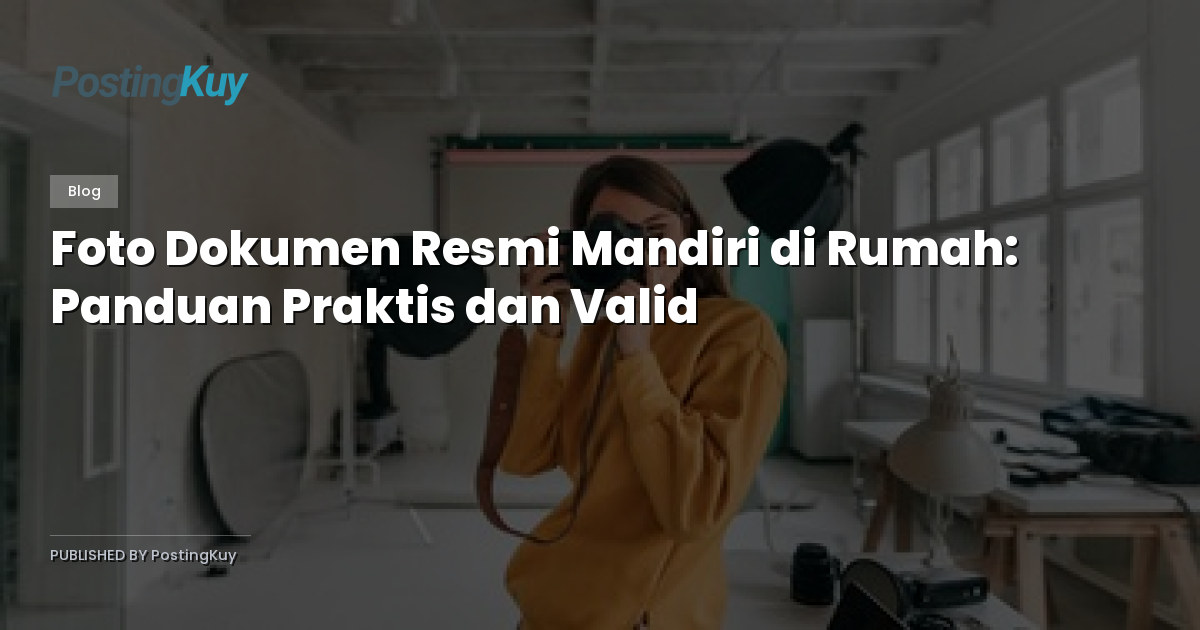
Tips Membuat Foto Dokumen Resmi Sendiri di Rumah
Mengirimkan dokumen resmi secara digital kini menjadi kebutuhan harian. Baik untuk pendaftaran pekerjaan, pengajuan visum, administrasi pendidikan, maupun proses birokrasi daring, kualitas gambar memegang peran vital. Foto atau salinan dokumen yang buram, terpotong, atau tertutup bayangan kerap menjadi alasan penolakan pada tahap verifikasi administrasi. Untungnya, Anda tidak perlu lagi menghabiskan waktu dan biaya untuk mendatangi tempat percetakan. Dengan memanfaatkan smartphone yang sudah tersedia dan menguasai teknik dasar pencahayaan serta komposisi, Anda bisa menghasilkan dokumentasi resmi yang jernih, rapi, dan layak pakai langsung dari meja kerja.
Persiapan Lingkungan dan Bekerja
Sebelum membuka aplikasi kamera, siapkan area kerja yang kondusif. Pilih permukaan datar seperti meja kayu, kaca pembersih, atau papan karton bekas yang bersih. Hindari meletakkan dokumen di atas sofa, kasur, atau karpet berbulu karena tekstur permukaannya akan masuk ke dalam frame dan mengganggu fokus lensa.
Lepas lipatan tebal pada kertas jika memungkinkan, atau tempelkan pita kertas transparan tipis pada bagian yang bergelombang. Lapisan gelombang akan menciptakan distorsi optik saat disinari dari sudut tertentu. Bersihkan juga seluruh permukaan dokumen dari debu, serbuk pena, atau sisa stapler. Noda kecil yang tak terlihat mata telanjang bisa menonjol menjadi gangguan serius dalam rekaman digital.
Pastikan penyimpanan internal gawai mencukupi dan aktifkan mode pesawat sementara jika koneksi internet tidak diperlukan. Hal ini mencegah notifikasi pop-up yang mungkin menutupi layar atau memutus sesi pengambilan foto ketika Anda sedang mengatur posisi. Matikan juga fitur penghemat daya agar performa kamera dan prosesor berjalan optimal.
Mengoptimalkan Sumber Cahaya
Pencahayaan menentukan tingkat keterbacaan teks dan integritas warna dokumen. Cahaya yang terlalu minim akan menaikkan ISO sensor, memproduksi grain kasar, dan menurunkan ketajaman. Di sisi lain, cahaya terpusat seperti lampu sorot tunggal justru memicu pantulan silau yang menghilangkan detail cetak atau stempel basah.
Manfaatkan cahaya alami dari jendela sebagai sumber utama. Letakkan dokumen berjajar dengan arah datangnya sinar, bukan membelakangi jendela. Posisi ini mencegah tubuh Anda dan gawai menabrak bayangan gelap di area pemotretan. Jika cuaca mendung atau bekerja sore hari, posisikan dua lampu meja berdaya rendah di sisi kiri dan kanan meja. Sebar cahaya dengan menempelkan tisu putih atau lembaran plastik diffuser di depan lampu buatan.
Matikan total lampu overhead berwarna kuning hangat. Pencahayaan ambient ruangan yang berbeda suhu warnanya dari sumber utama akan menciptakan gradien warna tidak natural di latar belakang. Prioritaskan cahaya putih netral sekitar 4000 Kelvin hingga 5000 Kelvin agar warna kertas dan tinta direpresentasikan secara akurat.
Teknik Framing dan Perspektif
Kamera wajib diposisikan sejajar sempurna dengan bidang dokumen. Memotret dari ketinggian kepala yang condong ke bawah akan meruntuhkan proporsi persegi panjang menjadi trapesium miring. Distorsi perspektif semacam ini mempersulit perangkat lunak OCR dalam membaca barcode, QR code, atau angka identifikasi.
Bingkai foto harus memuat seluruh konten dokumen secara utuh. Sisakan ruang margin setidaknya sepuluh persen di keempat sisi. Margin ekstra ini memberikan toleransi aman untuk melakukan crop akhir tanpa memotong garis tepi resmi atau stempel keliling. Perhatikan juga orientasi teks. Putar dokumen atau gawai agar bacaan mengalir dari kiri ke kanan secara lurus, memudahkan pemeriksa skrin.
Menjaga Stabilitas Perekaman
Getaran mikro saat menekan tombol shutter sering kali menjadi musuh utama ketajaman gambar. Solusi paling simpel adalah menggunakan timer tiga detik atau memanfaatkan tombol fisik volume untuk memicu jepretan. Anda juga bisa menopang kedua siku erat di atas meja kerja guna mengurangi tremor tangan.
- Tancapkan tripod mini berukuran kecil ke tepi meja dan jepit gawai secara vertikal.
- Gunakan remote Bluetooth atau perintah suara jika mendukung fitur tersebut.
- Berlatih mengambil napas pendek dan tahan sejenak sebelum menekan rana.
Pengaturan Teknis Kamera Smartphone
Aktifkan fitur pemindaian dokumen yang sudah terintegrasi di sebagian besar sistem operasi Android dan iOS. Mode ini secara otomatis mendeteksi kontrast teks, menyesuaikan eksposur, dan meluruskan geometri frame secara real time. Jika fitur tersebut tidak tersedia, gunakan kamera manual atau pro mode untuk mengatur fokus tap pada area tengah kertas.
Proses Editing dan Konversi Berkas
Setelah jepretan selesai, buka galeri dan lakukan penyesuaian ringan. Crop bagian putih berlebih hingga mengikuti garis tepi asli dokumen. Lakukan rotasi mikro jika masih terdapat kemiringan satu sampai dua derajat. Perbaiki brightness dan contrast secara perlahan agar teks hitam kontras kuat dengan latar belakang putih, tanpa mengubah saturation warna dokumen menjadi tidak realistis.
Simpan hasil olahan dalam format JPEG atau PNG. Kedua ekstensi tersebut universal diterima oleh portal registrasi pemerintah maupun swasta. Verifikasi ukuran file sebelum mengunggah. Batas umum berada di kisaran lima hingga sepuluh megabyte per lampiran. Jika melebihi batas, gunakan tool kompresi daring atau aplikasi manajer file untuk mengecilkan volume data. Hati-hati jangan tekan kompresi berlebihan hingga area teks terlihat pecah atau pixelated.
Ubah nama berkas sesuai pola penamaan yang diminta institusi tujuan. Hindari menamai file sembarangan seperti image_001.jpg. Susun alur logis seperti nama_pasien_kartu_asuransi.pdf atau nama_lengkap_ijazah_versi.png. Praktek kecil ini mempercepat proses review administrasi dan menunjukkan sikap profesional.
Kesimpulan
Mendokumentasikan dokumen resmi di rumah bukanlah hal rumit selama Anda menguasai tiga pilar utama: pencahayaan yang tersebar merata, sudut pandang tegak lurus, serta pengaturan perangkat yang presisi. Siapkan permukaan datar yang bersih, manfaatkan cahaya alami atau lampu tambahan yang disebarkan lembut, dan gunakan bantuan tripod atau timer untuk meminimalisir getaran. Lakukan crop dan koreksi kontras secara hati-hati sebelum mengonversi ke format standar. Dengan rutinitas sederhana ini, Anda bisa menghasilkan arsip digital berkualitas tinggi yang lolos verifikasi instan, menghemat biaya, serta mempercepat segala urusan administrasi pribadi maupun profesional.