

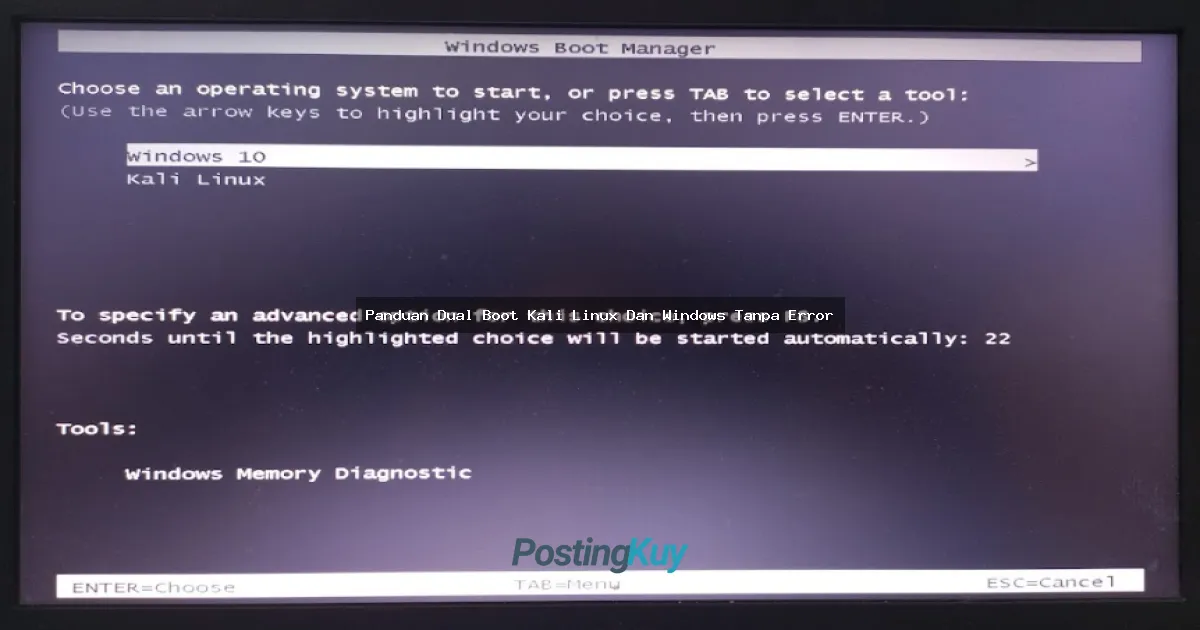
Hai gengs! Lagi pengen install Kali Linux bareng Windows di laptop lo? Tapi takut error atau malah bikin Windows lo ilang? Tenang aja, gw bakal kasih panduan lengkap cara dual boot Kali Linux dan Windows tanpa error yang pasti bakal bikin proses install lo mulus kayak jalan tol! Kali Linux emang keren banget buat lo yang suka dunia cybersecurity, penetration testing, atau cuma pengen eksplor sistem operasi yang powerful. Tapi yang bikin banyak orang ngeri adalah proses dual boot-nya yang kadang bikin pusing tujuh keliling. Nah, di artikel ini gw bakal breakdown step-by-step cara install Kali Linux dan Windows dengan aman tanpa takut data lo ilang atau sistem lo rusak. Yuk langsung gas!
Persiapan Sebelum Dual Boot: Jangan Sampai Skip!
Sebelum lo mulai ngoprek laptop lo, ada beberapa hal penting yang harus lo persiapin dulu. Trust me, gengs, persiapan yang matang itu 80% kesuksesan dual boot lo!
Pertama, backup data lo dulu! Ini non-negotiable, ya. Gw udah liat banyak banget temen yang nangis bombay karena datanya ilang gegara install dual boot tanpa backup. Backup semua file penting lo ke external harddisk, cloud storage, atau flashdisk yang kapasitasnya cukup.
Kedua, siapin media install Kali Linux. Lo bisa download ISO Kali Linux dari website resminya di kali.org. Pilih versi yang sesuai sama kebutuhan lo, biasanya sih yang 64-bit itu udah cukup buat kebanyakan laptop modern. Abis itu, lo butuh software buat bikin bootable USB kayak Rufus atau Etcher. Rufus itu recommended banget karena gampang dipake dan stabil.
Ketiga, pastiin laptop lo punya partisi kosong minimal 20GB buat Kali Linux. Kalo lo mau install banyak tools dan aplikasi, mending siapin 50GB atau lebih. Lo bisa shrink partisi Windows lo pake Disk Management di Windows atau pake software pihak ketiga kayak MiniTool Partition Wizard.
Keempat, matiin Fast Startup dan Secure Boot di BIOS/UEFI laptop lo. Dua fitur ini sering bikin konflik sama Linux. Caranya masuk ke BIOS/UEFI (biasanya tekan F2, F10, F12, atau Del waktu laptop boot), terus cari settingan Secure Boot dan Fast Startup, lalu disable.
Alat dan Bahan yang Lo Butuhin
Nih daftar lengkap apa aja yang harus lo siapin sebelum mulai:
- Laptop/PC dengan Windows udah terinstall
- ISO file Kali Linux (download dari kali.org)
- Flashdisk minimal 8GB buat bootable media
- Software Rufus atau Etcher
- Koneksi internet stabil
- Backup data penting
- Waktu minimal 2-3 jam (jangan buru-buru!)
- Mental yang kuat (ini penting banget!)
Step-by-Step Bikin Bootable USB Kali Linux
Oke gengs, sekarang kita mulai praktiknya. Pertama-tama, kita bikin bootable USB dulu.
- Colokin flashdisk lo ke port USB laptop
- Buka Rufus (gw prefer pake Rufus karena lebih reliable)
- Di Rufus, pilih flashdisk lo di bagian Device
- Klik Select dan cari file ISO Kali Linux yang udah lo download
- Partition scheme pilih GPT (untuk UEFI) atau MBR (untuk BIOS legacy)
- File system biarin aja FAT32
- Klik Start dan tunggu prosesnya selesai
Proses ini biasanya butuh waktu 10-15 menit tergantung spek laptop dan kecepatan flashdisk lo. Jangan cabut flashdisk waktu proses masih berjalan ya!
Shrink Partisi Windows Buat Space Kali Linux
Nah, ini bagian yang sering bikin deg-degan. Lo perlu ngecilin partisi Windows buat kasih ruang buat Kali Linux.
- Buka Disk Management di Windows (klik kanan Start Menu > Disk Management)
- Cari partisi C: atau partisi Windows lo
- Klik kanan > Shrink Volume
- Masukin ukuran yang lo pengen kasih buat Kali Linux (dalam MB)
- Klik Shrink dan tunggu prosesnya
Gw kasih tips nih: kalo lo pengen install Kali Linux buat belajar basic, 20GB cukup. Tapi kalo lo mau pake buat kerja serius atau install banyak tools, mending kasih 50GB atau lebih. Ingat, lebih baik kebanyakan daripada kurang!
Install Kali Linux Bersama Windows
Sekarang bagian intinya nih! Siapin mental lo karena ini bagian yang menentukan.
- Restart laptop lo dengan flashdisk Kali Linux masih tertancap
- Masuk ke boot menu (biasanya tekan F12, F10, atau Esc waktu boot)
- Pilih boot dari flashdisk lo
- Nanti bakal muncul menu Kali Linux, pilih Graphical Install
- Pilih bahasa, lokasi, dan keyboard layout sesuai preferensi lo
- Saat sampai di bagian partitioning, PILIH "Manual" jangan pilih otomatis!
Ini penting banget: pilih manual partitioning biar lo bisa kontrol dimana Kali Linux diinstall dan gak nginstall over Windows lo.
- Cari partisi free space yang tadi lo bikin dari shrinking Windows
- Create new partition dari free space tersebut:
- Buat swap partition (ukuran 2x RAM lo, misal RAM 8GB = swap 16GB)
- Buat root partition (/) dengan sisa space yang ada
- Untuk mount point root, pilih "/"
- Pastiin boot loader diinstall di tempat yang tepat (biasanya /dev/sda untuk MBR atau EFI partition untuk UEFI)
- Lanjutin proses install sampe selesai
Konfigurasi GRUB Bootloader Biar Perfect
Setelah install selesai, biasanya GRUB (bootloader Linux) bakal ngedetect Windows otomatis. Tapi kalo gak, lo bisa konfigurasi manual.
- Boot ke Kali Linux
- Buka terminal
- Update GRUB dengan command: sudo update-grub
- GRUB bakal scan semua sistem operasi yang ada, termasuk Windows
- Restart laptop lo
Kalo berhasil, waktu boot nanti lo bakal liat menu GRUB yang kasih pilihan mau boot ke Kali Linux atau Windows. Keren kan?
Troubleshooting Common Error Dual Boot
Walaupun udah ngikutin tutorial dengan bener, kadang masih aja ada error. Nih gw kasih solusi buat error-error yang sering muncul:
Error 1: Windows Gak Muncul di GRUB Menu
Solusi: Boot ke Kali Linux, buka terminal, ketik: sudo os-prober sudo update-grub
Kalo masih gak muncul, coba install os-prober dulu: sudo apt install os-prober
Error 2: Secure Boot Masih Nyala
Solusi: Masuk BIOS/UEFI lagi, pastiin Secure Boot udah di-disable. Kalo masih error, coba enable Legacy Boot atau CSM.
Error 3: Black Screen Setelah Install
Solusi: Ini biasanya karena driver graphics. Waktu boot, di menu GRUB tekan "e" buat edit boot parameters, tambahin "nomodeset" di akhir line yang mulai dengan "linux", terus tekan F10 buat boot.
Error 4: Time Sync Issue antara Windows dan Linux
Solusi: Windows dan Linux nanganin waktu beda cara. Buat ngefix ini, di Kali Linux buka terminal dan ketik: sudo timedatectl set-local-rtc 1 --adjust-system-clock
Perbandingan Dual Boot vs Virtual Machine
Banyak yang bingung antara dual boot atau pake virtual machine (VM) kayak VirtualBox. Nih gw kasih perbandingannya:
| Aspek | Dual Boot | Virtual Machine |
|---|---|---|
| Performance | Full hardware access, lebih cepat | Terbatas resource, lebih lambat |
| Hardware Access | Akses penuh ke GPU, USB, dll | Terbatas, butuh konfigurasi tambahan |
| Kemudahan | Ribet install, tapi sekali jadi | Gampang setup, tinggal install VM |
| Keamanan | Terpisah sepenuhnya dari Windows | Masih dalam lingkungan Windows |
| Switching OS | Harus restart | Bisa langsung switch tanpa restart |
Dual Boot cocok buat lo yang butuh performance maksimal dan akses hardware lengkap. Virtual Machine cocok buat testing atau belajar yang gak butuh resource berat.
Tips dan Trick Buat Dual Boot yang Stabil
- Selalu update GRUB setelah update Windows atau Kali Linux
- Install Kali Linux di partisi terpisah, jangan di partition yang sama dengan Windows
- Backup GRUB configuration sebelum ngoprek apapun
- Gunakan Timeshift di Kali Linux buat backup sistem
- Jangan disable Windows Boot Manager sepenuhnya
- Selalu simpan recovery media Windows buat jaga-jaga
FAQ: Pertanyaan yang Sering Ditanyain
Q: Apa dual boot bikin laptop jadi lambat?
A: Enggak sama sekali! Dual boot cuma bagi storage dan boot option, gak pengaruh ke performance masing-masing OS.
Q: Bisa gak dual boot di laptop dengan 1 partisi doang?
A: Bisa, tapi RISKAN! Mending bikin partisi terpisah buat masing-masing OS.
Q: Berapa ukuran minimal buat Kali Linux?
A: Minimal 20GB, tapi recommended 50GB atau lebih biar lega.
Q: Apa data di Windows aman waktu install Kali Linux?
A: Aman banget kalo lo ikutin tutorial dengan bener dan pilih manual partitioning.
Q: Bisa gak hapus Kali Linux nanti kalo udah gak kepake?
A: Bisa banget! Cukup hapus partisi Kali Linux dan restore Windows bootloader.
Q: Dual boot aman gak buat laptop baru?
A: Aman-aman aja, asal lo matiin Secure Boot dan Fast Startup dulu.
Q: Apa perlu install driver tambahan di Kali Linux?
A: Biasanya driver udah include, tapi kalo ada hardware yang gak kedetect, lo bisa install driver manual.
Kesimpulan
Nah gengs, itu dia panduan lengkap dual boot Kali Linux dan Windows tanpa error! Kunci utamanya adalah persiapan yang matang, backup data, dan ngikutin step-by-step dengan teliti. Jangan takut buat eksperimen, karena sekarang lo udah punya pengetahuan buat handle error yang mungkin muncul.
Dual boot itu sebenernya gak serumit yang dibayangin, asal lo sabar dan teliti. Dengan Kali Linux dan Windows berjalan bareng di laptop lo, lo bisa maksimalin kedua sistem operasi ini buat kebutuhan yang beda-beda. Windows buat kerja sehari-hari dan gaming, Kali Linux buat belajar cybersecurity dan penetration testing.
Yang paling penting: jangan lupa buat selalu backup data penting lo sebelum ngoprek apapun di sistem. Better safe than sorry!
Kalo ada pertanyaan atau mengalami kendala, jangan ragu buat tanya di forum atau komunitas. Pengalaman lo bisa jadi pelajaran buat orang lain juga. Selamat mencoba dan semoga dual boot lo sukses tanpa kendala! Peace out!



