

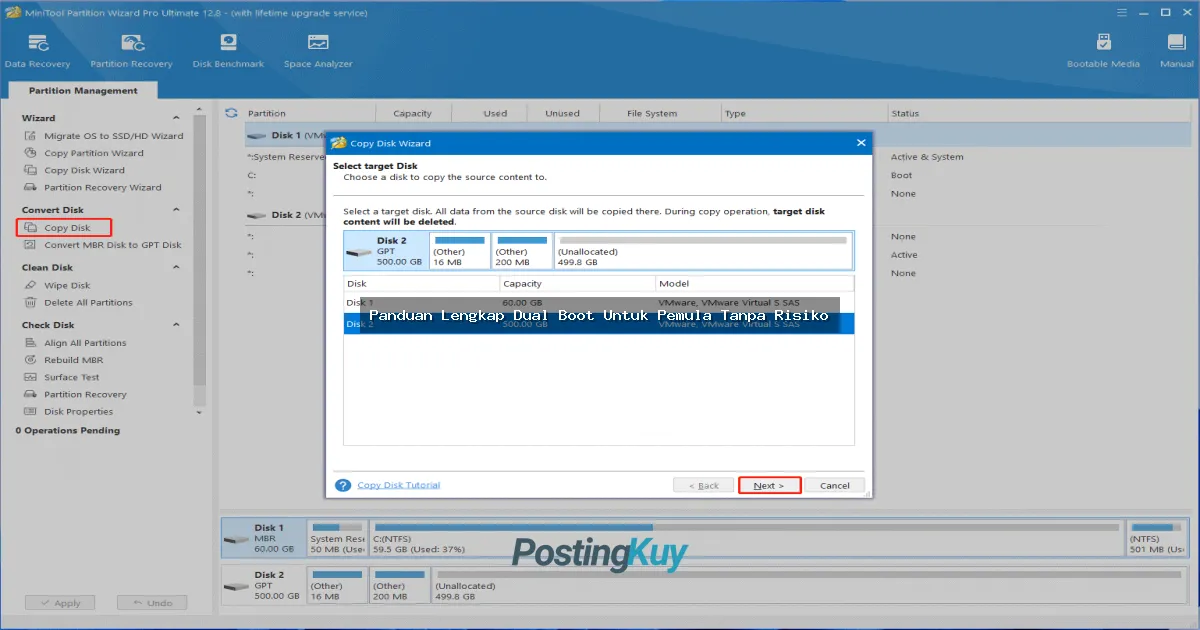
Hai guys! Buat kalian yang pengen cobain dua sistem operasi sekaligus di laptop atau PC tapi takut ribet dan rusak, artikel ini bakal jadi penyelamat kalian! Gw bakal kasih panduan lengkap dual boot untuk pemula tanpa risiko, bener-bener step-by-step biar kalian gak pusing tujuh keliling.
APA ITU DUAL BOOT? BAGAIMANA CARA KERJANYA?
Dual boot tuh artinya kita punya dua sistem operasi yang bisa dipilih waktu nyalain komputer. Misalnya, Windows 10 sama Linux Ubuntu, atau Windows 11 sama macOS (tapi ini agak ribet sih). Sistemnya kerja gini: waktu kita nyalain PC, nanti muncul menu yang nanya mau pake OS yang mana. Simple banget kan?
KENAPA SIH HARUS DUAL BOOT? MANFAATNYA APA AJA?
Banyak banget manfaatnya bro! Pertama, kita bisa belajar sistem operasi baru tanpa harus hapus yang lama. Kedua, buat yang kerja di bidang IT atau programming, dual boot bisa bantu testing aplikasi di environment yang beda-beda. Ketiga, kalo ada game atau software yang cuma jalan di Windows tapi kita pengen pake Linux juga, ya dual boot solusinya!
PERSIAPAN SEBELUM DUAL BOOT: CEK DULU BIAR GAK NYESEL!
Sebelum mulai, ada beberapa hal yang harus kalian siapin:
Backup Data Penting: Ini wajib banget! Backup semua file penting ke cloud atau harddisk eksternal. Jangan sampe data berharga ilang gegara salah langkah.
Cek Spesifikasi Hardware: Pastiin RAM minimal 8GB, storage cukup (minimal 256GB SSD), dan processor yang support virtualization.
Siapkan Bootable USB: Download ISO sistem operasi yang mau diinstall, terus buat bootable USB pake Rufus atau Etcher.
Siapkan Partisi Kosong: Butuh ruang sekitar 50-100GB buat sistem operasi kedua.
PERBANDINGAN SISTEM OPERASI YANG COCOK BUAT DUAL BOOT
| Sistem Operasi | Kelebihan | Kekurangan | Cocok Untuk |
|---|---|---|---|
| Windows + Linux Ubuntu | Stabil, komunitas besar | Butuh adaptasi buat pemula | Developer, programmer |
| Windows + Linux Mint | User-friendly, mirip Windows | Support software terbatas | Pemula yang mau coba Linux |
| Windows + macOS (Hackintosh) | Interface keren | Ribet, hardware compatibility terbatas | Designer, creative work |
| Windows 10 + Windows 11 | Familiar, mudah | Butuh resource lebih besar | Testing versi Windows berbeda |
STEP-BY-STEP DUAL BOOT WINDOWS DENGAN LINUX UBUNTU
Ini nih tutorial detailnya buat kalian yang pengen dual boot Windows sama Linux Ubuntu:
LANGKAH 1: BUAT PARTISI KOSONG
- Buka Disk Management di Windows (tekan Windows + X, pilih Disk Management)
- Cari drive yang mau dikasih ruang, klik kanan pilih Shrink Volume
- Kasih ukuran sekitar 50-100GB (50.000-100.000 MB)
- Biarkan ruang itu sebagai Unallocated Space
LANGKAH 2: BUAT BOOTABLE USB UBUNTU
- Download Ubuntu ISO dari website resmi ubuntu.com
- Download Rufus dari rufus.ie
- Colokin USB minimal 8GB
- Buka Rufus, pilih USB drive, pilih ISO Ubuntu yang udah didownload
- Klik Start dan tunggu sampai selesai
LANGKAH 3: BOOT DARI USB DAN INSTALL UBUNTU
- Restart komputer, masuk BIOS/UEFI (biasanya tekan F2, F12, atau Del)
- Atur boot priority ke USB drive
- Pilih Try Ubuntu dulu buat testing
- Kalo udah oke, klik Install Ubuntu
- Pilih Install Ubuntu alongside Windows Boot Manager
- Ikuti instruksi sampai selesai
LANGKAH 4: KONFIGURASI GRUB BOOTLOADER
Setelah install selesai, restart komputer. Nanti muncul menu Grub yang kasih pilihan mau boot ke Windows atau Ubuntu. Simple banget kan?
TIPS DAN TRIK AGAR DUAL BOOT AMAN DAN STABIL
Selalu Update Kedua Sistem Operasi: Jangan males update, biar sistem tetap secure dan stabil.
Atur Default Boot OS: Bisa atur OS mana yang boot otomatis kalo gak dipilih dalam beberapa detik.
Sharing Data Antar OS: Buat partisi khusus buat data yang bisa diakses kedua OS (format NTFS atau exFAT).
Backup Bootloader: Kalo bootloader rusak, kita bisa repair pake bootable USB.
MASALAH UMUM DUAL BOOT DAN SOLUSINYA
Windows Update Ngehapus Bootloader: Ini sering banget terjadi! Solusinya, boot dari USB Ubuntu, buka terminal, ketik: sudo update-grub
Grub Menu Gak Muncul: Bisa karena install Ubuntu gak bener. Install ulang bootloader pake boot-repair.
Partisi Hilang atau Corrupt: Selalu backup data penting, dan jangan shutdown paksa waktu proses install.
Performance Lambat: Pastiin spesifikasi hardware cukup, dan beri ruang storage yang cukup buat kedua OS.
DUAL BOOT VS VIRTUAL MACHINE: MANA YANG LEBIH BAIK?
Buat pemula, mungkin bingung antara dual boot sama virtual machine (VM). Ini perbandingannya:
Dual Boot:
- Kelebihan: Performance maksimal, akses hardware langsung
- Kekurangan: Harus restart buat ganti OS, risiko lebih tinggi
Virtual Machine:
- Kelebihan: Bisa jalanin dua OS bersamaan, lebih aman
- Kekurangan: Performance terbatas, butuh resource lebih besar
Rekomendasi gw: Kalo buat belajar atau testing ringan, pake VM aja. Tapi kalo buat kerja serius butuh performance maksimal, dual boot lebih recommended.
KESIMPULAN
Dual boot itu sebenarnya gak serumit yang dibayangin, asal kita ikutin step-by-step dengan hati-hati. Kunci utamanya adalah: backup data dulu, siapin hardware yang cukup, dan jangan panik kalo ada masalah. Dengan panduan lengkap dual boot untuk pemula tanpa risiko ini, kalian bisa enjoy dua sistem operasi sekaligus tanpa takut data ilang atau sistem rusak.
Yang paling penting: selalu baca dokumentasi resmi, ikutin komunitas, dan jangan takut bertanya kalo ada yang gak ngerti. Selamat mencoba dual boot, bro!
FAQ: PERTANYAAN YANG SERING DITANYAIN
Q: Apa dual boot bikin laptop jadi lemot? A: Enggak sama sekali! Dual boot cuma bagi storage dan boot option. Performance tiap OS tetep optimal karena jalan sendiri-sendiri.
Q: Bisa dual boot Windows sama macOS di laptop biasa? A: Bisa, tapi ribet banget dan butuh hardware spesifik. Gak recommended buat pemula.
Q: Kalo mau hapus salah satu OS gimana caranya? A: Install ulang bootloader dulu, terus hapus partisi OS yang mau dihapus pake Disk Management.
Q: Minimal storage berapa buat dual boot? A: Minimal 256GB SSD, dengan alokasi 100GB buat Windows, 50GB buat Linux, sisanya buat data.
Q: Apa aman dual boot buat laptop baru yang masih garansi? A: Aman-aman aja, asal gak ngerusak hardware. Tapi baca dulu terms and conditions garansinya.
Q: Bisa dual boot lebih dari dua OS? A: Bisa banget! Namanya multi-boot. Tapi butuh storage yang gede dan management yang lebih hati-hati.
Q: Apa harus beli license Windows lagi buat dual boot? A: Kalo Windows yang udah ada license-nya, biasanya license itu tied ke motherboard. Install di partisi beda gak perlu beli license baru.
Q: Gimana cara sharing file antara Windows dan Linux? A: Buat partisi khusus dengan format NTFS atau exFAT, atau pake cloud storage buat transfer file.



