

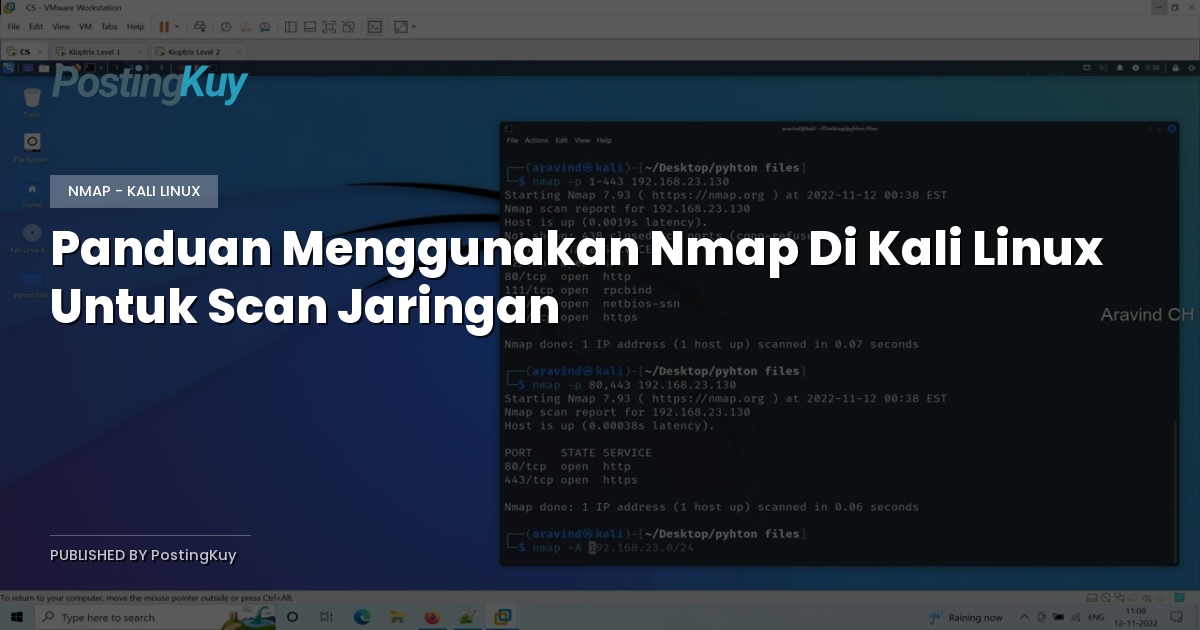
Halo Sobat Tekno! Kalian pasti udah ga asing lagi dong sama yang namanya Nmap? Yap, tools satu ini emang jadi senjata andalan para network engineer, security enthusiast, bahkan hacker ethical buat melakukan scanning jaringan. Nah, di artikel kali ini gue bakal bahas tuntas panduan menggunakan Nmap di Kali Linux untuk scan jaringan dengan cara yang paling gampang dipahami, bahkan buat kalian yang baru pertama kali nyentuh dunia cybersecurity sekalipun. Siap-siap catat ya, karena artikel ini panjang dan lengkap banget!
Apa Itu Nmap Dan Kenapa Harus Pakai Nmap Di Kali Linux?
Sebelum kita masuk ke tutorialnya, mending kenalan dulu sama Nmap. Nmap singkatan dari Network Mapper, yaitu tool open-source yang dipake buat melakukan eksplorasi jaringan, audit keamanan, dan scanning port. Bayangin aja Nmap ini kayak senter gede yang bisa nyorot semua sudut gelap dalam jaringan lo. Tools ini bisa deteksi device apa aja yang terhubung, port apa yang terbuka, sistem operasi apa yang dipake, sampe versi service yang berjalan di setiap port.
Nah, kenapa harus pake Kali Linux? Simple aja, Kali Linux adalah distribusi Linux yang udah dibikin khusus buat penetration testing dan ethical hacking. Di dalamnya udah terinstal Nmap secara default, jadi lo ga perlu repot-repot install manual. Tinggal buka terminal, ketik perintah, dan langsung jalan! Keren kan?
Tapi jangan salah ya, meskipun Nmap udah built-in di Kali Linux, lo tetep perlu paham cara make-nya yang bener. Karena kalo asal comot perintah, bisa-bisa lo malah diblokir sama sistem keamanan jaringan target. Nah, makanya lo harus baca artikel ini dari awal sampe akhir biar ga salah langkah.
Persiapan Sebelum Scanning Jaringan
Sebelum lo mulai petualangan scanning jaringan pake Nmap di Kali Linux, ada beberapa hal yang perlu lo siapin dulu. Jangan buru-buru nge-scan server orang lain ya, karena itu ilegal! Pastikan lo punya izin tertulis atau lagi belajar di lingkungan sendiri kayak lab virtual atau jaringan lokal rumah.
Yang pertama, pastiin Kali Linux lo udah terinstal dengan baik. Kalo belum, lo bisa install di VirtualBox, VMware, atau dual boot langsung di laptop. Yang kedua, pastiin koneksi jaringan lo stabil. Soalnya scanning jaringan butuh koneksi yang konsisten biar hasilnya akurat. Yang ketiga, siapin target buat scanning. Saran gue, gunakan website legal kayak scanme.nmap.org yang emang dibikin khusus buat latihan Nmap. Jangan iseng scan website pemerintahan atau perusahaan ya, bisa kena pasal!
Terakhir, pahami basic networking kayak IP address, subnet mask, port number, dan protocol TCP/UDP. Kalo lo udah paham konsep dasar ini, proses belajar Nmap bakal terasa jauh lebih mudah dan menyenangkan. Lo bakal ngerti kenapa suatu port dibilang open, filtered, atau closed.
Cara Install Dan Update Nmap Di Kali Linux
Seperti yang gue bilang tadi, Nmap udah terinstall otomatis di Kali Linux. Tapi kalo misalnya lo pake distro Linux lain atau pengen update ke versi terbaru, caranya gampang banget kok. Tinggal buka terminal dan ketik perintah berikut:
sudo apt update sudo apt install nmap -y
Gampang kan? Tapi kalo lo penasaran versi Nmap yang lagi lo pake, tinggal ketik:
nmap --version
Nah, kalo lo pengen install Nmap dari source code biar dapet fitur paling anyar, lo bisa download dari website resminya. Tapi buat kebanyakan orang, install lewat apt aja udah cukup banget. Apalagi buat lo yang baru belajar, ga perlu ribet-ribet.
Oh iya, jangan lupa selalu update Nmap lo secara berkala. Soalnya developer Nmap rutin nambahin fitur baru dan nge-fix bug yang bisa ngaruh ke akurasi scanning. Kalo lo pake Nmap versi lama, bisa aja lo kelewatan deteksi port atau service terbaru.
Struktur Perintah Dasar Nmap Yang Wajib Lo Hafal
Biar ga bingung pas praktek, lo harus paham dulu struktur perintah dasar Nmap. Formatnya simpel banget:
nmap [tipe scan] [option] [target]
Penjelasannya:
- nmap: perintah utama buat manggil program Nmap
- [tipe scan]: jenis scanning yang pengen lo lakuin, misalnya -sS (SYN scan), -sT (TCP connect scan), -sU (UDP scan), -sV (version detection), dll
- [option]: option tambahan kayak -p untuk specify port, -O buat OS detection, -A buat aggressive scan, -v buat verbose output, dll
- [target]: target yang pengen lo scan, bisa berupa IP address, domain, atau range IP
Contoh simpel: nmap -sS -p 80 192.168.1.1
Artinya lo mau ngelakuin SYN scan di port 80 pada IP 192.168.1.1. Gampang dimengerti kan? Nah, kalo lo udah paham struktur ini, lo bisa mulai bereksperimen dengan berbagai kombinasi perintah yang lebih kompleks.
10 Perintah Nmap Paling Sering Dipakai Beserta Fungsinya
Biar lo makin jago, gue udah ngumpulin 10 perintah Nmap yang paling sering dipakai sehari-hari sama para profesional. Cekidot:
| Perintah | Fungsi | Contoh |
|---|---|---|
| nmap -sS [target] | SYN scan (Stealth scan) - scan cepat dan ga keliatan | nmap -sS 192.168.1.1 |
| nmap -sT [target] | TCP connect scan - scan lengkap tapi gampang terdeteksi | nmap -sT scanme.nmap.org |
| nmap -sU [target] | UDP scan - buat scan port UDP | nmap -sU 192.168.1.1 |
| nmap -sV [target] | Version detection - tau versi service jalan di port | nmap -sV scanme.nmap.org |
| nmap -O [target] | OS detection - deteksi sistem operasi target | nmap -O 192.168.1.1 |
| nmap -A [target] | Aggressive scan - gabungin OS detection, version detection, script scanning | nmap -A scanme.nmap.org |
| nmap -p [port] [target] | Scan port tertentu | nmap -p 22,80,443 192.168.1.1 |
| nmap -p- [target] | Scan semua 65535 port | nmap -p- 192.168.1.1 |
| nmap -v [target] | Verbose output - tampilin detail lebih lengkap | nmap -v scanme.nmap.org |
| nmap -sC [target] | Default script scan - jalanin script bawaan Nmap | nmap -sC scanme.nmap.org |
Dengan ngafalin sepuluh perintah di atas, lo udah bisa melakukan 80% tugas scanning jaringan sehari-hari. Kombinasikan aja sesuai kebutuhan. Misalnya lo pengen tau OS, versi service, dan sekaligus jalanin script, tinggal ketik nmap -A [target]. Simple dan efisien!
Cara Scan Port, Service, Dan OS Detection Lengkap
Nah, sekarang kita masuk ke bagian inti. Gue bakal jelasin step-by-step cara melakukan scan port, deteksi service, dan deteksi sistem operasi menggunakan Nmap di Kali Linux. Siapin terminal lo ya!
- Scan Port Dengan SYN Scan (Stealth)
Ini adalah jenis scan paling populer karena cepat dan relatif ga ketahuan sama firewall. Caranya:
nmap -sS 192.168.1.1
Nmap bakal kirim SYN packet ke target, kalo dapet SYN/ACK berarti port terbuka, kalo dapet RST berarti tertutup, dan kalo ga ada respon berarti filtered.
- Scan Port Spesifik
Pengen scan cuma port tertentu aja? Gampang:
nmap -p 22,80,443,8080 192.168.1.1
Atau kalo pengen scan range port:
nmap -p 1-1000 192.168.1.1
- Deteksi Versi Service (Version Detection)
Buat tau aplikasi apa yang jalan di balik port tertentu, pake -sV:
nmap -sV 192.168.1.1
Hasilnya bakal nunjukin misalnya "22/tcp open ssh OpenSSH 8.9p1" atau "80/tcp open http Apache httpd 2.4.57". Informasi ini penting banget buat ngecek apakah service yang berjalan udah update atau masih pake versi lawas yang rawan exploit.
- Deteksi Sistem Operasi (OS Detection)
Penasaran target pake Windows, Linux, atau Mac OS? Pake -O:
nmap -O 192.168.1.1
Nmap bakal menganalisis respon TCP/IP dari target dan mencocokkan dengan database fingerprint OS. Akurasinya lumayan tinggi, tapi kadang bisa salah kalo target pake firewall yang ngerubah packet signature.
- Aggressive Scan (All-In-One)
Kalo lo malas ngetik banyak perintah, pake aja -A yang menggabungkan OS detection, version detection, script scanning, dan traceroute sekaligus:
nmap -A scanme.nmap.org
Hasilnya bakal super lengkap, tapi prosesnya juga lebih lama karena banyak hal yang di-scan.
Perbandingan: SYN Scan vs TCP Connect Scan vs UDP Scan
Sering bingung kapan harus pake SYN scan, TCP connect scan, atau UDP scan? Biar ga salah pilih, gue kasih perbandingan lengkapnya:
| Aspek | SYN Scan (-sS) | TCP Connect Scan (-sT) | UDP Scan (-sU) |
|---|---|---|---|
| Kecepatan | Cepat | Sedang | Lambat |
| Stealth (Siluman) | Tinggi (ga full connect) | Rendah (full connect) | Sedang |
| Deteksi Firewall | Sedang | Tinggi | Sedang |
| Hak Akses | Butuh root | Tidak butuh root | Butuh root |
| Cocok Untuk | Scanning cepat & rahasia | Lingkungan terbatas root | Scanning service UDP (DNS, DHCP) |
| Akurasi | Tinggi | Sangat tinggi | Rendah - Sedang |
| Risiko Terdeteksi | Rendah | Tinggi | Sedang |
Kesimpulannya, kalo lo butuh scan cepat dan ga mau ketahuan, pake SYN scan. Kalo lo ga punya akses root, pake TCP connect scan. Dan kalo lo curiga ada service yang jalan di port UDP (misalnya DNS di port 53), pake UDP scan. Simple kan?
Cara Menyimpan Hasil Scan Ke File Output
Hasil scan Nmap kadang panjang banget, apalagi kalo lo scan banyak host. Daripada dilihat di terminal doang, mending lo simpen ke file biar bisa dianalisis nanti. Nmap nyediain beberapa format output yang bisa lo pilih:
- Normal Output (-oN)
Format standar yang bisa dibaca manusia. Cocok buat laporan:
nmap -sS -oN hasil_scan.txt 192.168.1.1
- XML Output (-oX)
Format XML yang bisa diolah pake program lain atau diimpor ke tools kayak Metasploit:
nmap -sS -oX hasil_scan.xml 192.168.1.1
- Grepable Output (-oG)
Format yang gampang diparsing pake grep, awk, atau sed di terminal:
nmap -sS -oG hasil_scan.gnmap 192.168.1.1
- All Formats (-oA)
Kalo lo mau sekaligus dapet tiga format di atas, tinggal pake -oA:
nmap -sS -oA hasil_scan 192.168.1.1
Nanti bakal muncul file hasilscan.nmap, hasilscan.xml, dan hasil_scan.gnmap. Praktis banget buat dokumentasi atau laporan penetrasi testing.
Tips Dan Trik Biar Scan Nmap Lo Makin Optimal
Biar hasil scanning lo makin akurat dan efisien, gue punya beberapa tips andalan yang udah gue dapetin dari pengalaman pribadi:
- Pake Timing Template (-T)
Nmap punya 6 level timing dari -T0 (paranoid) sampe -T5 (insane). Makin tinggi levelnya, makin cepat scan tapi makin berisiko kelewatan deteksi. Untuk latihan di jaringan lokal, pake -T4 aja. Untuk jaringan yang luas, -T3 udah cukup.
- Gunakan Spesifik Port Yang Paling Umum
Daripada scan semua 65535 port yang butuh waktu lama, mending scan dulu port-port populer kayak 21 (FTP), 22 (SSH), 23 (Telnet), 25 (SMTP), 53 (DNS), 80 (HTTP), 110 (POP3), 143 (IMAP), 443 (HTTPS), 445 (SMB), 3306 (MySQL), 3389 (RDP), 8080 (HTTP Proxy). Pake perintah:
nmap --top-ports 100 192.168.1.1
- Matikan DNS Resolution (-n)
Biar scan lebih cepet, matiin reverse DNS lookup dengan option -n. Ini bakal ngurangin waktu tunggu karena Nmap ga perlu nanya DNS server:
nmap -sS -n 192.168.1.1
- Kombinasikan Dengan Script NSE
Nmap Scripting Engine (NSE) punya ribuan script siap pakai buat berbagai keperluan kayak deteksi vulnerability, brute force, atau service enumeration. Contoh:
nmap --script http-vuln-cve2017-5638 192.168.1.1
- Gunakan Exclude Untuk Skip Host Tertentu
Kalo lo scan range IP yang gede, lo bisa skip beberapa IP yang ga perlu di-scan pake --exclude:
nmap -sS 192.168.1.0/24 --exclude 192.168.1.1,192.168.1.254
- Simpan Konfigurasi Favorit Lo
Kalo lo sering pake kombinasi perintah yang sama, bikin aja alias atau shell script. Misalnya di file .bashrc lo tambahin:
alias fastscan='nmap -sS -T4 -n --top-ports 100'
Abis itu tinggal ketik fastscan [target], beres deh!
Cara Scan Satu Subnet Atau Range IP Dengan Cepat
Kadang lo perlu scan satu jaringan penuh, misalnya subnet 192.168.1.0/24 yang punya 254 host. Manual scan satu-satu? Ga efisien! Nmap punya beberapa cara buat scan range IP:
- Menggunakan CIDR Notation
nmap -sS 192.168.1.0/24
Ini bakal scan semua IP dari 192.168.1.1 sampe 192.168.1.254.
- Menggunakan Range Langsung
nmap -sS 192.168.1.1-100
Ini cuma scan IP 1 sampe 100 aja.
- Menggunakan Subnet Campuran
nmap -sS 192.168.1.1-100 192.168.2.0/24
Lo bisa kombinasikan beberapa range dan subnet sekaligus.
- Menggunakan File Daftar Target (-iL)
Kalo target lo banyak dan tersebar, simpen aja di file teks, satu IP per baris, terus pake -iL:
nmap -sS -iL daftar_target.txt
Biar scan subnet makin cepet, jangan lupa pake timing -T4 dan matiin DNS dengan -n. Oh iya, buat subnet gede kayak /16, siap-siap aja karena prosesnya bakal lama banget. Mending pake --top-ports 20 atau 50 aja biar cepet.
Menggunakan Nmap Scripting Engine (NSE) Untuk Hasil Maksimal
NSE atau Nmap Scripting Engine adalah fitur yang bikin Nmap super powerfull. Dengan NSE, lo bisa jalanin script-script otomatis buat deteksi vulnerability, enumerasi service, brute force login, sampe deteksi malware. Keren banget kan?
Cara pake NSE tinggal tambahin --script di perintah lo:
nmap --script [nama_script] [target]
Contoh script yang sering dipake:
- http-enum: Enumerasi direktori dan file di web server
- smb-enum-shares: Enumerasi share folder di Windows
- ssh-brute: Brute force login SSH
- dns-zone-transfer: Cek apakah DNS server rawan zone transfer
- vuln: Jalanin semua script deteksi vulnerability
Buat liat daftar lengkap script yang tersedia, ketik:
ls /usr/share/nmap/scripts/
Atau kalo mau jalanin semua script yang related dengan service tertentu, pake kategori:
nmap --script "http-*" 192.168.1.1
Script di atas bakal jalanin semua script yang namanya mulai dengan "http-". Praktis banget buat audit keamanan web server.
Cara Deteksi Firewall Dan IDS Dengan Nmap
Firewall dan IDS/IPS biasanya jadi penghalang utama pas scanning jaringan. Tapi tenang aja, Nmap punya trik buat deteksi bahkan menembus pertahanan tersebut. Berikut caranya:
- Deteksi Firewall Dengan ACK Scan (-sA)
ACK scan berguna buat mapping aturan firewall. Kalo port dibilang unfiltered, berarti firewall ga nge-drop packet. Kalo filtered, berarti packet di-drop:
nmap -sA 192.168.1.1
- Fragmentasi Packet (-f)
Dengan fragmentasi, Nmap bakal mecah packet jadi potongan kecil biar bisa lolos dari deteksi IDS sederhana:
nmap -sS -f 192.168.1.1
Atau lo bisa tentuin ukuran fragment sendiri pake --mtu:
nmap -sS --mtu 24 192.168.1.1
- Spoofing Source IP (-S) Atau Decoy (-D)
Lo bisa pake IP palsu biar identitas lo ga ketahuan. Atau pake decoy biar target bingung karena diserang dari banyak IP sekaligus:
nmap -sS -D 192.168.1.100,192.168.1.101,ME 192.168.1.1
- Randomize Host Scan (--randomize-hosts)
Biar scanning lo ga keliatan pola, acak urutan host yang di-scan:
nmap -sS --randomize-hosts 192.168.1.0/24
Tapi inget ya, trik-trik ini cuma buat pembelajaran dan penetrasi testing yang legal. Jangan disalahgunain buat hal-hal yang melanggar hukum!
Kesalahan Umum Yang Sering Dilakukan Pemula
Biar lo ga jatuh di lubang yang sama, gue kasih tahu beberapa kesalahan umum yang sering dilakukan pemula pas pake Nmap:
- Langsung Scan Target Besar Tanpa Filter
Banyak pemula yang langsung scan semua port di satu subnet besar. Hasilnya? Lama banget dan bikin jaringan kewalahan. Mending mulai dari yang kecil dulu, misalnya satu IP dengan port tertentu.
- Pake Timing Terlalu Cepat
-T5 (Insane) emang cepet, tapi seringkali hasilnya ga akurat dan banyak port yang kelewatan. Buat pemula, mending pake -T3 atau -T4 aja.
- Lupa Izin
Ini yang paling fatal! Scan jaringan orang lain tanpa izin itu ilegal dan bisa dikenakan pidana. Pastiin lo punya izin tertulis atau belajar di lingkungan sendiri.
- Ga Pake Sudo
Beberapa tipe scan kayak SYN scan (-sS) butuh hak akses root. Kalo lo lupa pake sudo, hasilnya bakal error atau scan pake TCP connect sebagai gantinya.
- Terlalu Bergantung Pada Default Script
Script NSE emang membantu, tapi bukan berarti lo ga perlu analisis manual. Kadang hasil script misleading atau false positive. Selalu cross-check dengan tools lain.
- Mengabaikan Rate Limiting
Beberapa server punya proteksi rate limiting yang bakal nge-drop packet kalo terlalu banyak request dalam waktu singkat. Pake --scan-delay atau --max-rate buat ngatur kecepatan.
FAQ Seputar Nmap Di Kali Linux
Apakah Nmap bisa mendeteksi semua perangkat di jaringan? Tidak selalu. Nmap bisa mendeteksi perangkat yang merespon packet TCP/IP. Perangkat yang mati, offline, atau punya firewall ketat mungkin ga terdeteksi. Selain itu, perangkat dengan konfigurasi stealth khusus juga bisa lolos dari scanning Nmap.
Berapa lama waktu yang dibutuhkan untuk scan satu subnet? Tergantung ukuran subnet, tipe scan, dan timing yang dipake. Scan satu subnet /24 dengan SYN scan dan timing -T4 biasanya selesai dalam 1-5 menit. Tapi kalo pake UDP scan atau scan semua 65535 port, bisa berjam-jam.
Apakah Nmap bisa dipake di Windows atau macOS? Bisa banget! Nmap tersedia untuk Windows, macOS, dan Linux. Tapi di Kali Linux, Nmap udah terintegrasi dengan tools lain dan optimasi kernel, jadi hasilnya lebih optimal. Recommended banget pake Kali Linux buat network scanning.
Bagaimana cara menghindari deteksi saat scanning? Lo bisa pake decoy scan (-D), fragmentasi packet (-f), atau timing lambat (-T1/-T2). Tapi inget, ga ada metode yang 100% anti-deteksi. Selalu scan dengan bijak dan etis.
Apa perbedaan Nmap dengan tools scanning jaringan lain kayak Zenmap atau Masscan? Nmap adalah tool CLI yang powerful dan fleksibel. Zenmap adalah GUI version dari Nmap, cocok buat yang ga suka terminal. Masscan adalah tool yang diklaim bisa scan lebih cepat dari Nmap, tapi fiturnya terbatas. Nmap tetap jadi pilihan utama karena kelengkapan fitur, dokumentasi, dan komunitas yang besar.
Apakah Nmap bisa digunakan untuk scanning jaringan WiFi? Nmap fokus ke scanning perangkat yang terhubung ke jaringan (layer 3 ke atas). Buat scanning jaringan WiFi (layer 2), lo butuh tools lain kayak airodump-ng dari suite Aircrack-ng. Tapi setelah dapet IP device, lo bisa scan pake Nmap.
Kenapa hasil scan Nmap saya menunjukkan semua port filtered? Kemungkinan ada firewall yang nge-drop semua packet lo, atau lo salah specify target. Coba cek koneksi jaringan lo, matiin firewall lokal, atau pake tipe scan yang berbeda kayak -sT atau -sA.
Kesimpulan
Nah, itu dia panduan lengkap menggunakan Nmap di Kali Linux untuk scan jaringan dari gue. Lo udah belajar mulai dari pengertian dasar, persiapan, cara install, struktur perintah, sampe teknik-teknik canggih kayak NSE dan deteksi firewall. Kuncinya adalah terus latihan di lingkungan yang aman dan legal, pahami setiap output yang muncul, dan jangan pernah puas sama satu metode aja.
Nmap adalah tools yang sangat powerful di tangan yang tepat. Semakin sering lo pake, semakin jago lo menginterpretasi hasil scanning dan mengambil keputusan berdasarkan data yang didapat. Buat lo yang serius mau jadi network engineer atau security professional, kuasai Nmap adalah langkah awal yang wajib.
Jangan lupa share artikel ini ke temen-temen lo yang juga lagi belajar ethical hacking. Dan kalo ada pertanyaan atau pengalaman seru pas pake Nmap, tulis di kolom komentar ya. Keep learning, stay ethical, dan happy scanning!



