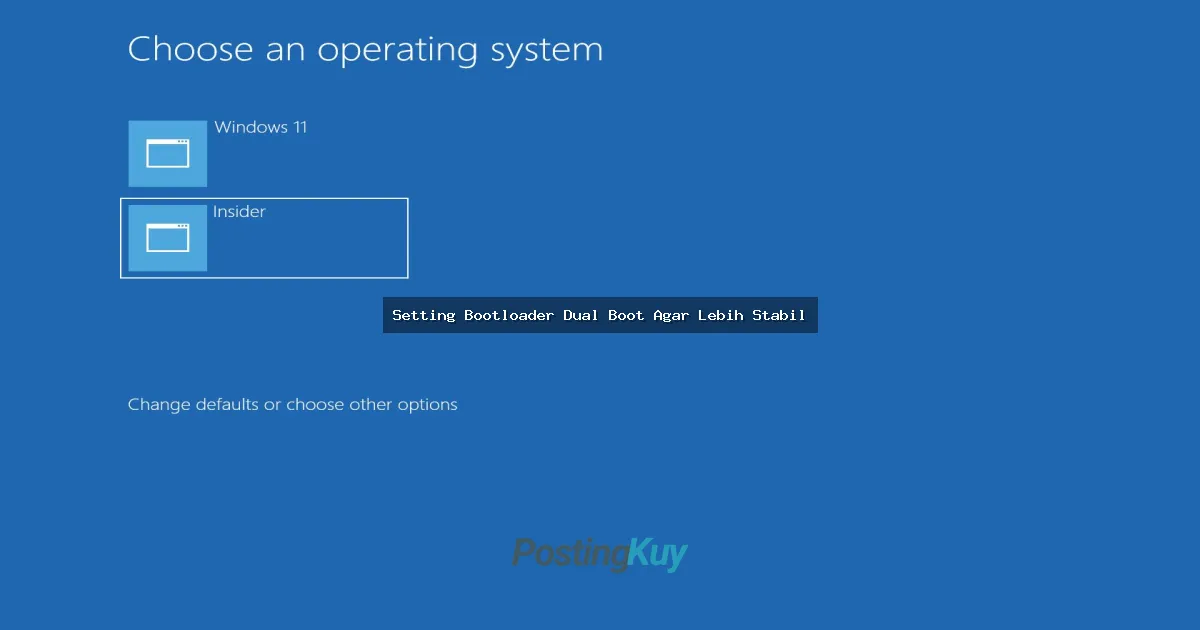
Halo bro sist! Lagi pengen nginstall dual boot tapi takut bootloader-nya berantakan? Tenang aja, gue kasih panduan lengkap setting bootloader dual boot biar lebih stabil dan nggak bikin pusing tujuh keliling. Trust me, setelah baca artikel ini, lo bakal jadi expert dalam ngatur bootloader kayak pro! ### Apa Itu Bootloader dan Kenapa Dia Penting Banget? Bootloader itu kayak satpam di komputer lo yang nentuin sistem operasi mana yang mau dijalain pertama kali. Bayangin aja kalo satpamnya lagi liburan atau ngacau, pasti komputer lo bakal stuck di booting screen dan nggak bisa masuk ke OS yang lo mau. Bootloader yang bagus itu kayak satpam yang selalu on time dan tau persis jadwal shift-nya. ### Jenis-Jenis Bootloader yang Populer untuk Dual Boot Ada beberapa jenis bootloader yang biasa dipake buat dual boot, dan masing-masing punya kelebihan sendiri-sendiri: 1. GRUB (GRand Unified Bootloader) - Ini yang paling populer dan banyak dipake di Linux. Kerennya, GRUB bisa detect otomatis sistem operasi yang ada di komputer lo. 2. Windows Boot Manager - Bootloader bawaan Windows yang biasanya otomatis terinstall kalo lo install Windows setelah Linux. 3. rEFInd - Bootloader yang lebih modern dengan tampilan grafis yang kece abis. Cocok buat lo yang suka estetika. ### Persiapan Sebelum Setting Bootloader Sebelum mulai utak-atik bootloader, ada beberapa hal yang harus lo siapin dulu: - Backup data penting lo, jangan sampe data berharga ilang karena kesalahan setting - Siapin USB bootable untuk sistem operasi yang lo punya - Catat partisi dan sistem operasi yang udah terinstall - Pastikan BIOS/UEFI settings udah sesuai ### Step-by-Step Setting Bootloader Dual Boot yang Stabil #### 1. Install Sistem Operasi dengan Urutan yang Tepat Ini nih kunci pertama biar bootloader stabil: install Windows dulu, baru Linux. Kenapa? Karena Windows Boot Manager itu rada egois - dia suka nimpain bootloader lain. Kalo lo install Linux dulu, terus install Windows, biasanya GRUB bakal kehapus dan lo cuma bisa boot ke Windows doang. #### 2. Partitioning yang Rapi Bikin partisi dengan rapi biar nggak ada konflik: Partisi 1: EFI System Partition (100-500MB) FAT32, Partisi 2: Windows (NTFS), Partisi 3: Linux Root (ext4), Partisi 4: Linux Swap (optional). #### 3. Setting GRUB dengan Benar Setelah install Linux, biasanya GRUB udah otomatis terinstall. Tapi kalo nggak, lo bisa install manual: sudo apt install grub-efi-amd64 (Untuk Debian/Ubuntu), sudo grub-install /dev/sda, sudo update-grub. Perintah update-grub itu penting banget buat scan semua OS yang ada dan nambahin ke boot menu. #### 4. Konfigurasi File GRUB File konfigurasi GRUB ada di /etc/default/grub. Lo bisa edit file ini buat custom setting: sudo nano /etc/default/grub. Beberapa setting penting yang bisa lo ubah: - GRUBTIMEOUT: Waktu tunggu sebelum boot otomatis (default 10 detik) - GRUBDEFAULT: Sistem operasi default yang bakal boot otomatis - GRUBCMDLINELINUX_DEFAULT: Parameter boot tambahan #### 5. Custom Tampilan Boot Menu Bosan dengan tampilan GRUB yang biasa aja? Lo bisa custom biar lebih kece! Install theme GRUB atau edit manual file /boot/grub/grub.cfg. ### Troubleshooting Bootloader yang Bermasalah #### Masalah: GRUB Hilang Setelah Update Windows Solusi: Boot dari live USB Linux, lalu: sudo mount /dev/sdaX /mnt (Ganti X dengan partisi Linux lo), sudo mount /dev/sda1 /mnt/boot/efi (Untuk sistem UEFI), sudo grub-install --boot-directory=/mnt/boot /dev/sda, sudo update-grub. #### Masalah: Windows Tidak Muncul di Boot Menu Solusi: Pastikan OS probe aktif di GRUB: sudo os-prober, sudo update-grub. Kalo masih nggak muncul, coba mount partisi Windows dulu sebelum update-grub. ### Perbandingan Bootloader untuk Dual Boot Fitur: GRUB (Kemudahan Setup: Medium, Customization: Tinggi, Kompatibilitas: Sangat Baik, Auto-Detect OS: Ya, Tampilan: Basic). Windows Boot Manager (Kemudahan Setup: Mudah, Customization: Rendah, Kompatibilitas: Baik (Windows only), Auto-Detect OS: Terbatas, Tampilan: Basic). rEFInd (Kemudahan Setup: Medium, Customization: Sangat Tinggi, Kompatibilitas: Baik, Auto-Detect OS: Ya, Tampilan: Modern & Grafis). ### Tips dan Trik Tambahan untuk Bootloader Stabil 1. Jangan Sembarangan Update - Kadang update kernel atau Windows bisa bikin bootloader error. Selalu backup config sebelum update. 2. Gunakan Boot Repair Disk - Siapin USB Boot Repair Disk sebagai emergency tool. 3. Dokumentasi Setting - Catat semua perubahan yang lo bikin ke bootloader. 4. Test Secara Berkala - Pastikan semua OS masih bisa boot dengan normal. 5. Keep It Simple - Semakin kompleks setting bootloader, semakin rentan error. ### Tools yang Membantu Manage Bootloader - Boot-Repair: Tool otomatis buat fix bootloader yang rusak - EasyBCD: Untuk Windows user yang mau edit boot menu dengan mudah - GRUB Customizer: GUI buat edit GRUB tanpa harus coding manual - GParted: Buat manage partisi dengan aman ### Kesimpulan Setting bootloader dual boot yang stabil itu nggak susah-susah amat asal lo tau step-stepnya. Kuncinya adalah: 1. Install Windows dulu baru Linux 2. Partitioning yang rapi dan terorganisir 3. Selalu update GRUB setelah install atau remove OS 4. Backup config sebelum bikin perubahan besar 5. Siapin emergency tools buat jaga-jaga Dengan setting yang bener, dual boot bakal berjalan mulus kayak diiklan. Lo bisa enjoy Windows buat gaming dan Linux buat development tanpa perlu ribut sama bootloader yang error. ### FAQ (Frequently Asked Questions) Q: Apa bedanya BIOS boot dengan UEFI boot untuk dual boot? A: BIOS itu sistem lama yang pake MBR partition, sedangkan UEFI lebih modern dengan GPT partition. Untuk dual boot sekarang, UEFI lebih recommended karena lebih stabil dan support secure boot. Q: Kenapa setelah install Windows, Linux nggak bisa boot? A: Karena Windows suka nimpain bootloader lain. Solusinya, boot dari live USB Linux dan repair GRUB seperti yang udah gue jelasin di atas. Q: Bisa nggak dual boot Windows 11 dengan Linux? A: Bisa banget! Tapi perlu perhatian khusus buat Secure Boot dan TPM. Pastikan Linux distro lo support fitur-fitur tersebut. Q: Berapa ukuran ideal untuk EFI System Partition? A: Minimal 100MB, tapi recommended 500MB biar aman, apalagi kalo lo punya banyak OS atau kernel version. Q: Apa yang harus dilakukan kalo GRUB error dan nggak bisa boot sama sekali? A: Jangan panik! Boot dari live USB Linux, install Boot-Repair, dan jalankan automatic repair. Atau kalo mau manual, ikutin step troubleshooting yang udah gue kasih. Q: Bisa nggak custom timeout untuk masing-masing OS di boot menu? A: Bisa banget! Lo bisa edit file GRUB config dan set timeout berbeda untuk setiap entry boot. Tapi perlu edit manual karena nggak ada setting otomatisnya. Semoga panduan ini membantu lo buat setting bootloader dual boot yang stabil dan nggak bikin pusing! Kalo ada masalah, jangan sungkan buat cari solusi di forum atau tanya ke komunitas. Happy dual booting!





