

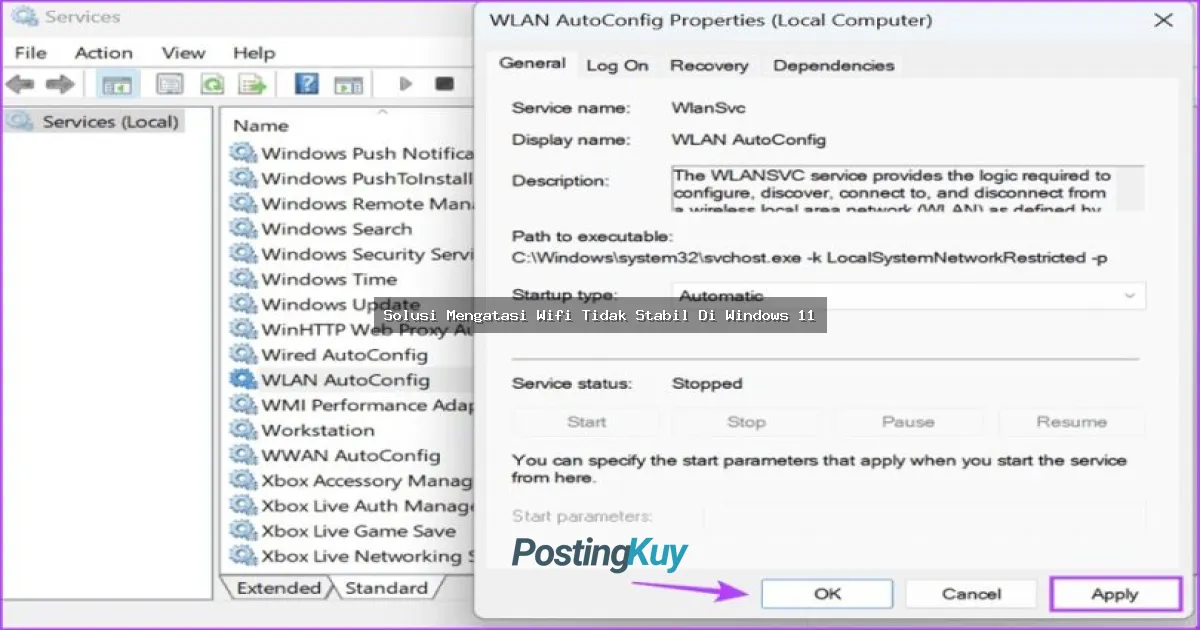
Wifi nggak stabil di Windows 11? Ngeselin banget kan, bro! Lagi asik nonton series, main game, atau meeting penting, tiba-tiba koneksi ilang kayak hantu. Tenang aja, gue punya solusi lengkap buat atasi masalah ini. Dari yang paling gampang sampe level pro, semua ada di sini. Yuk kita bahas bareng-bareng!
Kenapa Wifi Windows 11 Sering Gak Stabil?
Sebelum kita masuk ke solusi, kita harus tau dulu nih apa aja yang bikin wifi di Windows 11 jadi lemot dan sering putus-putus. Biasanya sih masalahnya dari beberapa hal:
- Driver udah outdated: Kayak mantan yang udah gak cocok lagi sama kamu
- Pengaturan power saving yang terlalu agresif: Windows nyari efisiensi tapi malah bikin koneksi mati
- Interferensi dari perangkat lain: Bluetooth, microwave, atau router tetangga bisa ganggu sinyal
- Windows Update yang bermasalah: Update terbaru kadang bawa bug baru
- Konflik software: Antivirus atau VPN bisa ganggu koneksi
Solusi Gampang: Restart Dulu, Baru Ngomong
Yang pertama dan paling ampuh: restart everything! Ini bukan cuma meme, tapi beneran work. Coba urutan ini:
- Restart laptop/PC kamu
- Restart router/modem wifi
- Tunggu 5 menit sebelum nyalain lagi
Banyak banget kasus yang selesai cuma dengan trik sederhana ini. Kadang Windows 11 cuma butuh refresh aja buat nge-reset semua koneksi network.
Update Driver Wifi: Jangan Sampai Kedaluwarsa
Driver itu kayak SIM buat hardware wifi kamu. Kalo udah expired, ya pasti ribet. Cara update driver wifi di Windows 11:
- Klik kanan Start Menu, pilih Device Manager
- Cari bagian Network adapters, klik sampai keluar list
- Klik kanan Wireless adapter kamu (biasanya ada tulisan Wireless/WiFi)
- Pilih Update driver
- Pilih Search automatically for drivers
Windows bakal cari driver terbaru otomatis. Kalo gak ketemu, bisa download manual dari website produsen laptop atau adapter wifi kamu.
Ganti Pengaturan Power Saving
Windows 11 kadang terlalu hemat energi sampe-sampe wifi ikut dimatikan. Kita perlu atur ulang nih:
- Buka Device Manager lagi
- Cari Network adapters, klik kanan wireless adapter
- Pilih Properties
- Ke tab Power Management
- Hapus centang dari "Allow the computer to turn off this device to save power"
- Klik OK
Reset Network Settings: Back to Factory
Kalo semua cara di atas gak work, coba reset network settings. Ini bakal balikin semua pengaturan jaringan ke default:
- Buka Settings (Windows + I)
- Pilih Network & internet
- Scroll ke bawah, pilih Advanced network settings
- Cari Network reset, klik
- Pilih Reset now dan konfirmasi
WARNING: Reset ini bakal hapus semua WiFi password yang tersimpan, jadi siap-siap masukin password lagi ya!
Atur Channel WiFi Router
Kalo router kamu pake channel yang sama dengan tetangga, bisa tabrakan sinyal. Coba ganti channel:
| Channel | Frekuensi | Keterangan |
|---|---|---|
| 1, 6, 11 | 2.4 GHz | Channel yang gak overlap, paling recommended |
| 36-48 | 5 GHz | Untuk area yang padat perangkat, lebih stabil |
| Auto | Both | Biarkan router pilih otomatis |
Cara akses router biasanya lewat browser, ketik 192.168.1.1 atau 192.168.0.1, login dengan username/password (biasanya admin/admin).
Nonaktifkan IPv6
Kadang IPv6 bisa bikin konflik dengan koneksi WiFi. Coba matiin dulu:
- Buka Control Panel
- Pilih Network and Sharing Center
- Klik Change adapter settings di kiri
- Klik kanan WiFi adapter, pilih Properties
- Cari Internet Protocol Version 6 (TCP/IPv6)
- Hapus centang dari kotaknya
- Klik OK
Update Windows 11 ke Versi Terbaru
Microsoft sering rilis patch buat perbaiki masalah jaringan. Pastikan Windows 11 kamu up-to-date:
- Buka Settings (Windows + I)
- Pilih Windows Update
- Klik Check for updates
- Install semua update yang tersedia
- Restart kalo diminta
Gunakan Network Troubleshooter
Windows 11 punya fitur built-in buat diagnosa masalah jaringan:
- Klik kanan icon WiFi di taskbar
- Pilih Troubleshoot problems
- Ikuti instruksi yang muncul
- Apply semua recommended fixes
Perbandingan Solusi: Mana yang Paling Cepat?
Buat kamu yang males baca panjang lebar, ini rangkuman solusi dari yang paling cepat sampe yang butuh effort:
Level Pemula (Cepat):
- Restart device dan router
- Gunakan Network Troubleshooter
- Update Windows
Level Menengah (Butuh 10-15 menit):
- Update driver WiFi
- Ganti pengaturan power saving
- Nonaktifkan IPv6
Level Pro (Butuh settingan):
- Reset network settings
- Atur channel router
- Cek interferensi perangkat lain
FAQ: Pertanyaan yang Sering Ditanyain
Q: Kenapa WiFi di Windows 11 sering disconnect sendiri? A: Bisa karena driver outdated, power saving settings, atau interference dari perangkat lain. Coba solusi di atas satu per satu.
Q: Apakah reset network settings berbahaya? A: Gak berbahaya, cuma bakal hapus semua saved WiFi passwords dan network configurations. Kamu harus masukin password WiFi lagi dari awal.
Q: Berapa lama waktu yang dibutuhkan buat perbaiki WiFi tidak stabil? A: Tergantung masalahnya. Solusi cepat kayak restart cuma butuh 5 menit. Kalo harus update driver atau atur router, bisa 15-30 menit.
Q: Apa harus selalu update Windows 11 buat stabilkan WiFi? A: Iya, recommended banget. Microsoft sering rilis patch security dan performance improvement buat network adapter.
Q: Bisa gak pakai USB WiFi adapter sebagai solusi? A: Bisa banget! Kalo WiFi internal laptop bermasalah, USB WiFi adapter jadi alternatif yang murah dan efektif. Pilih yang support WiFi 6 buat performa maksimal.
Kesimpulan
Masalah WiFi tidak stabil di Windows 11 itu umum banget, tapi solusinya banyak. Mulai dari yang simpel kayak restart, sampe yang lebih technical kayak atur channel router. Yang penting jangan panik, coba satu per satu solusi di atas. Kalo semua udah dicoba dan masih bermasalah, mungkin hardware WiFi adapter kamu yang bermasalah dan perlu diganti.
Inget, koneksi WiFi yang stabil itu hak semua orang! Jangan sampe gara-gara WiFi putus-putus, kamu ketinggalan episode series favorit atau meeting penting. Semoga panduan ini membantu ya, bro! Kalo ada yang masih bingung, tinggal komen aja.



