

Bro, sist, gue yakin kalian semua udah pada migrasi ke Windows 11 kan? Atau mungkin masih nunggu-nunggu moment yang tepat? Nah, kalo udah pake atau lagi mau pake, gue punya tips-tips jitu biar produktivitas kalian naik level! Windows 11 ini bukan sekadar upgrade visual doang, tapi ada banyak fitur hidden gem yang bisa bikin kerjaan makin cepet dan efisien. Yuk, simak tips gue yang bakal bikin kamu jadi master Windows 11!
Kenapa Windows 11 Bisa Bikin Produktivitas Naik Drastis?
Sebelum masuk ke tips-tipsnya, gue mau jelasin dulu kenapa Windows 11 ini worth it banget buat produktivitas. Sistem operasi terbaru dari Microsoft ini udah dirancang khusus buat era hybrid working dan digital lifestyle. Dari interface yang lebih clean sampe fitur multitasking yang gila-gilaan, semuanya designed buat bikin kamu lebih produktif. Apalagi buat kalian yang sering kerja dari rumah atau punya side hustle, Windows 11 ini game changer banget!
1. Master Snap Layouts & Snap Groups Buat Multitasking Level Pro
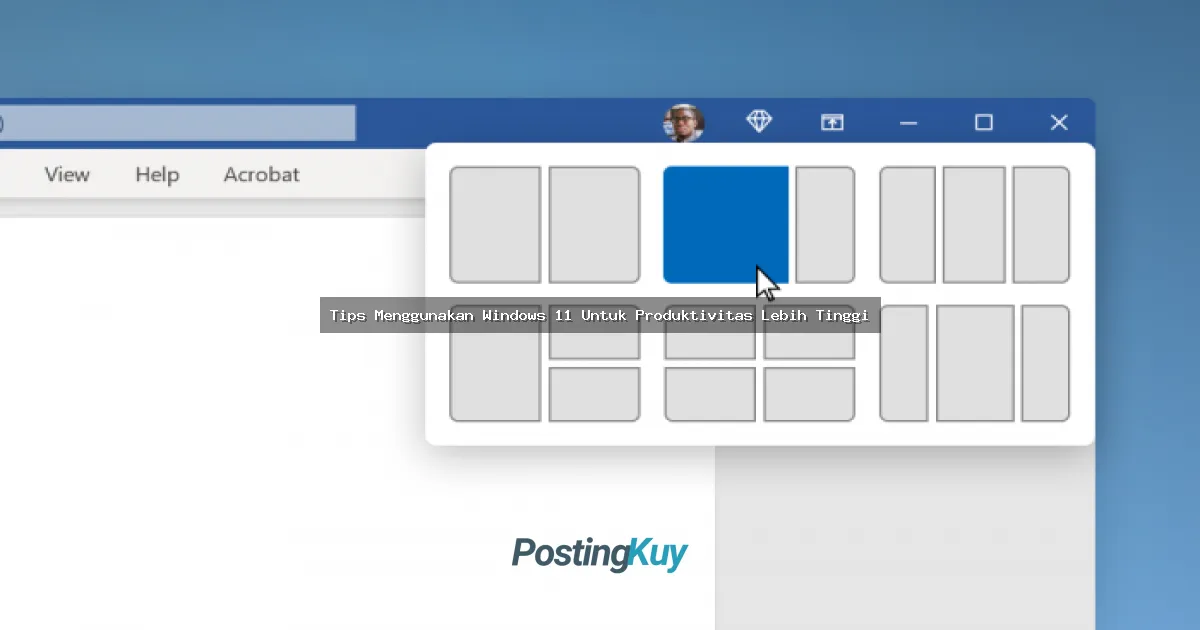
Ini nih fitur yang bikin gue jatuh cinta sama Windows 11! Snap Layouts memungkinkan kamu nata jendela aplikasi dengan layout yang udah diatur rapi. Caranya gampang banget: hover mouse ke maximize button di aplikasi yang lagi kamu buka, terus pilih layout yang kamu mau. Ada berbagai pilihan layout dari 2 kolom sampe 4 kotak.
Snap Groups lebih keren lagi! Setelah kamu atur layout aplikasi yang sering kamu pake (misal: browser di kiri, Word di kanan atas, Excel di kanan bawah), Windows 11 bakal inget kombinasi ini. Kalo kamu buka taskbar, semua aplikasi dalam satu Snap Group bakal muncul sebagai satu grup. Jadi kamu bisa switch antar kelompok kerja dengan sekali klik. Ini perfect banget buat yang sering pindah-pindah antara kerjaan utama, meeting, dan research.
2. Optimalkan Widgets Buat Informasi Real-Time
Widgets di Windows 11 itu bukan sekadar hiasan doang, bro! Ini bisa jadi dashboard produktivitas kamu. Klik Win + W atau klik widget icon di taskbar, terus customize widget yang kamu butuhin. Gue saranin tambahin:
- Kalender buat jadwal meeting
- To-do list buat task harian
- Cuaca buat planning outdoor activities
- News feed buat update industri
- Stock tracker buat yang main saham
Yang keren, widget ini bisa diatur ukurannya dan posisinya sesuai preferensi kamu. Jadi kamu bisa bikin personalized dashboard yang cuma nampilin info yang relevan buat produktivitas kamu.
3. Virtual Desktops Buat Pisahkan Konteks Kerja
Buat yang sering bingung karena desktop penuh sama jendela aplikasi yang campur aduk, Virtual Desktops adalah solusinya! Tekan Win + Tab buat buka Task View, terus klik New Desktop di atas. Bisa bikin beberapa desktop virtual buat konteks kerja yang beda:
- Desktop 1: Kerja kantor (Word, Excel, Teams)
- Desktop 2: Meeting & komunikasi (Zoom, Outlook, Slack)
- Desktop 3: Personal & entertainment (Spotify, game, browser pribadi)
Cara pindah antar desktop: Win + Ctrl + panah kiri/kanan. Atau Win + Tab terus klik desktop yang mau dituju. Ini bikin fokus kerja meningkat karena nggak ada distraksi dari aplikasi yang nggak relevan.
4. Keyboard Shortcuts yang Wajib Kamu Hafal
Ini nih rahasia produktivitas para power user! Windows 11 punya banyak keyboard shortcuts baru dan improved yang bakal bikin kerjaan kamu lebih cepet:
| Shortcut | Fungsi | Manfaat Produktivitas |
|---|---|---|
| Win + Z | Buka Snap Layouts | Atur jendela aplikasi dengan cepat |
| Win + A | Buka Quick Settings | Akses setting penting tanpa buka Settings app |
| Win + N | Buka Notification Center | Cek notifikasi dan kalender sekaligus |
| Win + W | Buka Widgets | Akses dashboard informasi real-time |
| Win + V | Clipboard History | Akses riwayat copy-paste (game changer!) |
| Win + . | Emoji & Symbols | Tambah emoji di dokumen atau chat dengan cepat |
| Win + H | Voice Typing | Dikte teks tanpa ngetik (perfect buat yang males ngetik) |
Gue saranin hafalin minimal 5-7 shortcuts ini, bakal nghemat waktu kamu puluhan jam dalam setahun!
5. Optimalkan Taskbar & Start Menu Buat Workflow Efisien
Taskbar di Windows 11 udah di-redesign total dan lebih fleksibel. Beberapa tips buat optimize taskbar:
- Pin aplikasi yang sering dipake: Klik kanan aplikasi di Start Menu, pilih Pin to taskbar
- Atur posisi taskbar: Defaultnya di tengah, tapi bisa diubah ke kiri kalo lebih nyaman
- Hide taskbar otomatis: Kalo butuh screen space lebih, hide taskbar dan munculin saat mouse dihover
- Customize Start Menu: Atur layout Start Menu dengan aplikasi yang paling sering dipake di bagian atas
Start Menu di Windows 11 juga lebih smart karena ada Recommended section yang nampilin file dan aplikasi yang baru aja kamu buka. Ini bikin akses ke dokumen terbaru jadi lebih cepat.
6. Manfaatkan Microsoft Edge dengan Fitur Produktivitasnya
Meskipun kamu bisa pake browser lain, Microsoft Edge di Windows 11 punya integration yang lebih smooth dan fitur produktivitas yang keren banget:
- Vertical Tabs: Atur tab secara vertikal buat yang punya banyak tab terbuka
- Collections: Kumpulin link, gambar, dan note dalam satu collection buat project tertentu
- Sleeping Tabs: Tab yang nggak aktif otomatis sleep buat hemat RAM dan baterai
- Immersive Reader: Baca artikel online tanpa distraksi iklan dan sidebar
- PDF Editor: Edit dan annotate PDF langsung di browser tanpa aplikasi tambahan
Edge juga punya performance yang optimized buat Windows 11, jadi lebih smooth dan hemat baterai.
7. Voice Typing & Dictation Buat yang Males Ngetik
Fitur ini underrated banget padahal powerful! Tekan Win + H buat aktifin voice typing, terus mulai ngomong. Windows 11 bakal convert ucapan kamu jadi teks dengan akurasi yang surprisingly tinggi. Fitur ini perfect buat:
- Nulis email panjang
- Bikin draft dokumen
- Captioning video atau podcast
- Bikin to-do list dengan cepat
Voice typing di Windows 11 support bahasa Indonesia juga, jadi bisa dipake buat ngetik dalam bahasa kita. Coba aja, bakal kaget sama akurasinya!
8. Focus Sessions & Do Not Disturb Buat Minimize Distraksi
Windows 11 punya fitur Focus Sessions yang integrated dengan Clock app. Fitur ini bikin kamu bisa set timer kerja dengan sistem Pomodoro (biasanya 25 menit kerja, 5 menit istirahat). Selama Focus Session aktif:
- Notifikasi otomatis di-silence
- Taskbar nampilin countdown timer
- Bisa set Spotify playlist buat background music
- Setelah session selesai, ada break timer
Do Not Disturb juga bisa diaktifin manual kalo butuh fokus ekstra. Semua notifikasi bakal di-temporary disable sampe kamu matiin fitur ini.
9. Optimalkan Power Settings Buat Performa & Baterai
Buat yang pake laptop, power management itu crucial buat produktivitas. Windows 11 punya tiga power mode:
- Best Performance: Buat yang butuh maksimalin kecepatan (plugged in)
- Balanced: Default setting yang optimal buat kebanyakan situasi
- Best Power Efficiency: Buat hemat baterai saat mobile
Atur power mode berdasarkan kebutuhan:
- Saat edit video atau render: Best Performance
- Saat meeting atau browsing: Balanced
- Saat di cafe atau traveling: Best Power Efficiency
Bisa juga atur battery saver buat otomatis aktif saat baterai di bawah 20%.
10. Backup & Sync dengan OneDrive Buat Peace of Mind
Last but not least, jangan lupa backup! Windows 11 punya integration yang seamless dengan OneDrive. Dengan mengaktifkan folder backup ke OneDrive:
- Semua file otomatis sync ke cloud
- Bisa akses file dari device mana aja
- Version history buat restore file yang terhapus atau salah edit
- Sharing file jadi gampang banget
Ini bikin kamu nggak perlu khawatir kehilangan data dan bisa kerja dari mana aja tanpa bawa file fisik.
Perbandingan Produktivitas: Windows 10 vs Windows 11
Buat yang masih ragu migrasi, ini perbandingan fitur produktivitas:
| Fitur | Windows 10 | Windows 11 | Keunggulan Windows 11 |
|---|---|---|---|
| Multitasking | Snap Assist basic | Snap Layouts & Groups | Layout lebih fleksibel, bisa save groups |
| Virtual Desktops | Ada tapi basic | Enhanced dengan wallpaper berbeda | Konteks kerja lebih jelas |
| Widgets | News & Interests | Customizable Widgets Panel | Lebih personal dan informatif |
| Start Menu | Static layout | Dynamic dengan Recommended | Akses file terbaru lebih cepat |
| Performance | Standard | Optimized untuk hardware modern | Lebih smooth dan responsif |
| Battery Life | Standard | Better optimization | Laptop tahan lebih lama |
Kesimpulan: Transformasi Produktivitas dengan Windows 11
Jadi gitu bro, sist! Windows 11 itu bukan sekadar tampilan doang yang lebih aesthetic, tapi benar-benar OS yang designed buat era produktivitas modern. Dari Snap Layouts yang revolutionize cara kita multitasking, sampe fitur-fitur kecil seperti voice typing dan focus sessions, semuanya contribute buat bikin kerjaan lebih efisien.
Yang penting: jangan cuma install Windows 11 terus dipake biasa aja. Eksplor fitur-fitur yang gue sebutin di atas, customize sesuai workflow kamu, dan hafalin beberapa keyboard shortcuts penting. Butuh waktu beberapa hari buat adaptasi, tapi setelah terbiasa, produktivitas kamu bakal naik signifikan!
Gue sendiri setelah migrasi ke Windows 11, rasanya kayak punya assistant pribadi yang bikin segala sesuatu lebih cepat dan terorganisir. Jadi, buat yang masih di Windows 10, worth it banget buat upgrade. Buat yang udah di Windows 11 tapi belum maksimalin fiturnya, sekarang saatnya explore!
FAQ: Pertanyaan Seputar Windows 11 dan Produktivitas
1. Apakah Windows 11 lebih berat dari Windows 10? Nggak selalu! Windows 11 justru lebih optimized buat hardware modern. Kalo PC/laptop kamu memenuhi system requirements, performanya bahkan bisa lebih baik dari Windows 10 karena ada berbagai optimization di background.
2. Bagaimana cara terbaik buat migrasi dari Windows 10 ke 11? Backup dulu semua data penting ke OneDrive atau external drive. Cek compatibility PC kamu pake PC Health Check app dari Microsoft. Kalo semua oke, bisa upgrade via Windows Update atau clean install. Clean install biasanya lebih recommended buat hasil terbaik.
3. Apakah semua software compatible dengan Windows 11? Mayoritas software yang jalan di Windows 10 bakal compatible dengan Windows 11. Cuma beberapa software legacy yang sangat tua mungkin butuh compatibility mode. Tapi buat software modern, hampir semuanya jalan lancar.
4. Fitur produktivitas mana yang paling impact buat daily work? Berdaseng pengalaman gue: Snap Layouts & Groups sama Clipboard History (Win + V). Dua fitur ini ngubah banget cara gue kerja sehari-hari dan nghemat waktu yang signifikan.
5. Apakah worth it upgrade hardware buat Windows 11? Kalo PC/laptop kamu udah tua banget (lebih dari 5 tahun) dan nggak memenuhi minimum requirements, worth it consider upgrade. Tapi kalo masih dalam range 2-3 tahun dan memenuhi requirements, upgrade OS aja dulu sebelum beli hardware baru.



