

Hai gengs! Kalian pasti pernah ngalamin kan, laptop baru di-charge tapi nggak sampai 2 jam udah lowbat? Atau lagi seru-serunya nonton series atau ngerjain tugas, eh baterai udah nge-drop banget. Tenang aja, kali ini gue bakal kasih tips jitu buat hemat baterai laptop Windows 11 biar tahan lama banget seharian! Yuk simak sampai habis!
Kenapa Baterai Laptop Cepat Habis?
Sebelum masuk ke tips, kita kenalan dulu sama penyebab baterai laptop cepet abis. Biasanya sih karena:
- Brightness layar yang terlalu tinggi - Makin terang layar, makin boros baterai
- Aplikasi berat yang jalan di background - Ada aplikasi yang jalan diam-diam tapi makan baterai
- Setting power yang nggak optimal - Windows defaultnya sering nggak hemat banget
- Hardware yang boros - Kayak keyboard backlight, WiFi, Bluetooth yang nyala terus
- Usia baterai - Baterai lama pasti udah nggak sekuat dulu
Tips Ampuh Hemat Baterai Windows 11
1. Pake Power Mode yang Tepat
Ini nih yang paling gampang tapi ampuh banget! Windows 11 punya beberapa power mode:
- Best Performance - Kenceng banget tapi boros baterai
- Balanced - Seimbang antara performa dan baterai
- Power Saver - Hemat banget tapi performa dikit
Gimana caranya? Tinggal klik icon baterai di taskbar trus pilih Power Saver. Atau masuk ke Settings > System > Power & battery > Power mode. Pilih Power Saver kalau lagi nggak butuh performa maksimal.
2. Atur Battery Saver Otomatis
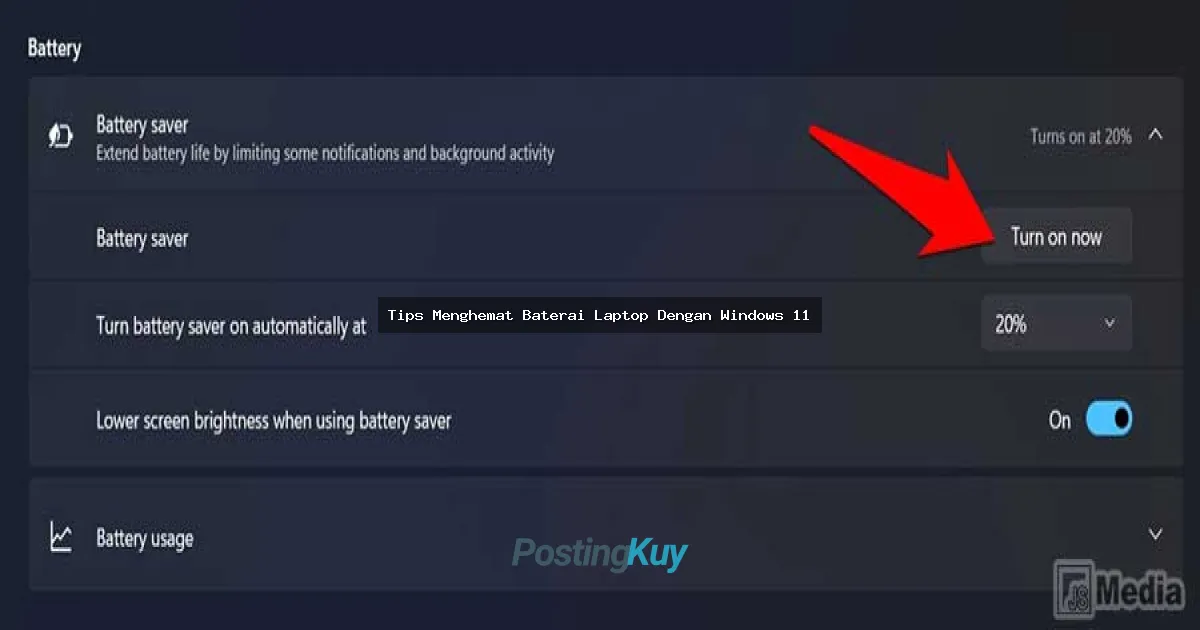
Windows 11 punya fitur keren namanya Battery Saver. Fitur ini bakal aktif otomatis pas baterai tinggal 20% (bisa diatur). Apa yang dilakuin?
- Batasi background activity
- Kurangi brightness layar
- Nonaktifin beberapa notifikasi
Cara aktifin: Settings > System > Power & battery > Battery saver. Aktifin "Turn battery saver on automatically at" dan atur persentasenya.
3. Optimasi Background Apps
Banyak banget aplikasi yang jalan di background tanpa kita sadari. Padahal mereka makan baterai! Yuk matiin yang nggak perlu:
- Buka Settings > Apps > Apps & features
- Cari aplikasi yang sering jalan di background
- Klik tiga titik > Advanced options
- Matiin background apps permission
Atau yang lebih gampang: Settings > Privacy & security > Background apps. Disitu bisa matiin semua aplikasi yang boleh jalan di background.
4. Atur Brightness Layar
Layar itu salah satu yang paling boros baterai! Tipsnya:
- Turunin brightness ke level yang masih nyaman diliat
- Aktifin adaptive brightness: Settings > System > Display > Brightness > Change brightness automatically when lighting changes
- Pake dark mode kalo bisa, karena lebih hemat di layar tertentu
5. Matiin Hardware yang Nggak Dipake
WiFi, Bluetooth, GPS - ini semua makan baterai! Kalo lagi nggak dipake, matiin aja:
- Klik icon WiFi/Bluetooth di taskbar
- Atau lewat Settings > Network & internet / Bluetooth & devices
- GPS juga bisa dimatiin kalo nggak perlu
6. Optimasi Startup Apps
Aplikasi yang langsung jalan pas laptop nyala itu bikin booting lama dan boros baterai. Yuk rapihin:
- Ctrl + Shift + Esc buka Task Manager
- Klik tab Startup
- Disable aplikasi yang nggak penting
7. Update Driver dan Windows
Microsoft sering rilis update yang bikin laptop lebih hemat baterai. Pastikan:
- Windows update selalu terbaru
- Driver terutama driver graphics dan chipset
- BIOS/UEFI update kalo perlu
8. Pake Battery Report
Windows punya fitur keren buat cek kesehatan baterai. Caranya:
- Buka Command Prompt sebagai admin
- Ketik: powercfg /batteryreport
- Buka file HTML yang muncul di C:\Users\[Username]\battery-report.html
Disitu bisa liat capacity, cycle count, dan kesehatan baterai.
9. Atur Sleep dan Screen Timeout
Jangan biarin laptop nyala terus kalo nggak dipake! Atur:
- Screen timeout: 2-5 menit
- Sleep mode: 10-15 menit
Caranya: Settings > System > Power & battery > Screen and sleep
10. Bersihin Laptop Secara Fisik
Panas = boros baterai! Pastikan:
- Ventilasi laptop nggak tersumbat
- Bersihin debu dari kipas
- Pake cooling pad kalo perlu
Perbandingan Power Mode Windows 11
| Power Mode | Performa | Baterai | Cocok Untuk |
|---|---|---|---|
| Best Performance | Sangat Tinggi | Boros Banget | Gaming, Editing Video |
| Balanced | Baik | Sedang | Kerja Sehari-hari |
| Power Saver | Rendah | Hemat Banget | Mobile, Presentasi |
Tips Bonus: Charging yang Benar
- Jangan sampe 0% - Baterai lithium nggak suka kosong banget
- Charge sebelum 20% - Idealnya charge pas 20-30%
- Jangan tiap hari 100% - Kalo bisa charge sampai 80-90% aja
- Cabut charger kalo udah penuh - Jangan dibiarin nge-charge terus
- Pake charger original - Charger KW bisa ngerusak baterai
FAQ (Frequently Asked Questions)
Q: Berapa lama sih baterai laptop Windows 11 yang normal? A: Tergantung spek dan penggunaan. Laptop ringan bisa 6-10 jam, gaming laptop biasanya 2-4 jam. Kalo kurang dari itu, coba tips di atas!
Q: Apa bedanya Power Saver sama Battery Saver? A: Power Saver itu mode hemat yang bisa dipilih manual. Battery Saver aktif otomatis pas baterai rendah dan lebih agresif nghemat.
Q: Harus ganti baterai kalo udah drop? A: Cek dulu pake battery report. Kalo capacity udah di bawah 70% dari desain, mungkin memang waktunya ganti.
Q: Dark mode beneran hemat baterai? A: Iya, terutama buat layar OLED/AMOLED. Buat layar LCD biasa, efeknya kecil tapi tetap ada.
Q: Apa aplikasi yang paling boros baterai? A: Biasanya browser (Chrome, Edge), game, dan aplikasi editing video/graphics.
Kesimpulan
Gengs, hemat baterai laptop Windows 11 itu nggak susah kok! Yang penting:
- Pake power mode yang tepat
- Matiin yang nggak perlu
- Jaga kesehatan baterai
- Update rutin
- Pake fitur hemat bawaan Windows 11
Dengan tips di atas, dijamin laptop lo bakal lebih awet baterainya. Nggak perlu lagi cari colokan tiap 2 jam! Yang penting konsisten dan sesuaikan sama kebutuhan lo.
Kalo ada yang masih bingung atau punya tips lain, share di komen ya! Semoga bermanfaat buat kalian semua. Keep your laptop alive, gengs!



